
Abriu uma loja nova, ou só uma parte delas está no Hubbly? Agora o caminho está no menu. Toque em Adicionar local, escolha o perfil do Google da loja, e ela entra no Hubbly com as avaliações, a nota e o perfil que o Google mostra hoje. Com dois locais ou mais, o Novo grupo fica logo abaixo, para juntar os locais do jeito que você organiza o negócio: por região, por marca, por tipo de loja.
Abaixo está o porquê de trazer todos os locais para o mesmo lugar, como adicionar um local passo a passo, o que acontece com a fatura e como os grupos ajudam no dia a dia.
Por que trazer todos os locais para o Hubbly?
Porque o cliente não escolhe a loja pela sua planilha, escolhe pelo Google. Quem procura “restaurante perto de mim” vê a nota e as avaliações da loja mais próxima, e é ela que ganha ou perde aquele cliente. Um local fora do Hubbly é um local com avaliação sem resposta e com perfil que ninguém confere.
Com todas no mesmo lugar:
- Nenhuma avaliação fica sem resposta, em nenhum local. A Caixa de entrada junta todos, e o filtro de locais mostra um de cada vez quando você precisa.
- O perfil de cada um fica certo no Google. Horário, feriado e telefone se ajustam na página do local, ou de uma vez para um grupo inteiro.
Como adicionar um local
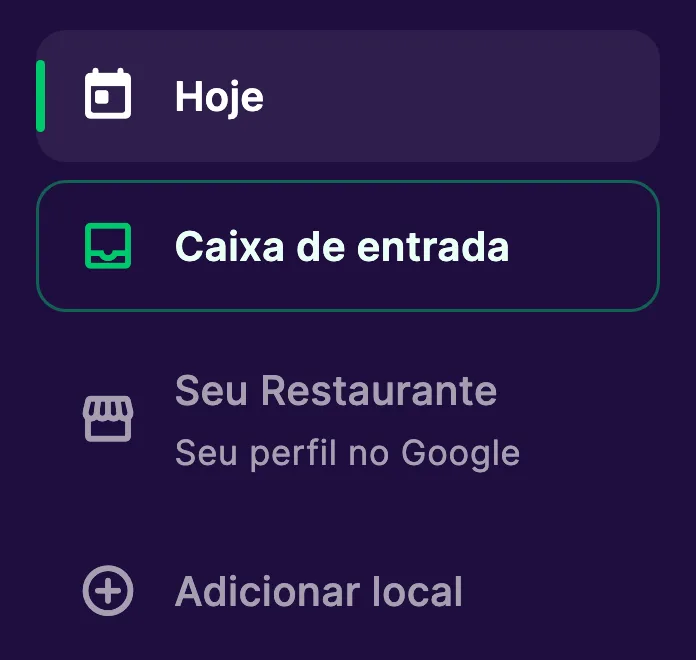
Toque em Adicionar local, no menu
Com um local, Adicionar local fica logo abaixo do nome do seu negócio. Com dois ou mais, fica no fim de LOCAIS, ao lado de Novo grupo. O botão aparece para quem é editor ou Proprietário.
Por quê: Antes, o segundo local só entrava por um endereço que quase ninguém conhecia. Agora a porta fica onde você já procura os seus locais. No celular ela também funciona quando a conta já tem um local; o primeiro local de uma conta se adiciona no computador, onde cabe a lista inteira de perfis para escolher.
Escolha o perfil do Google e veja o preço antes de confirmar
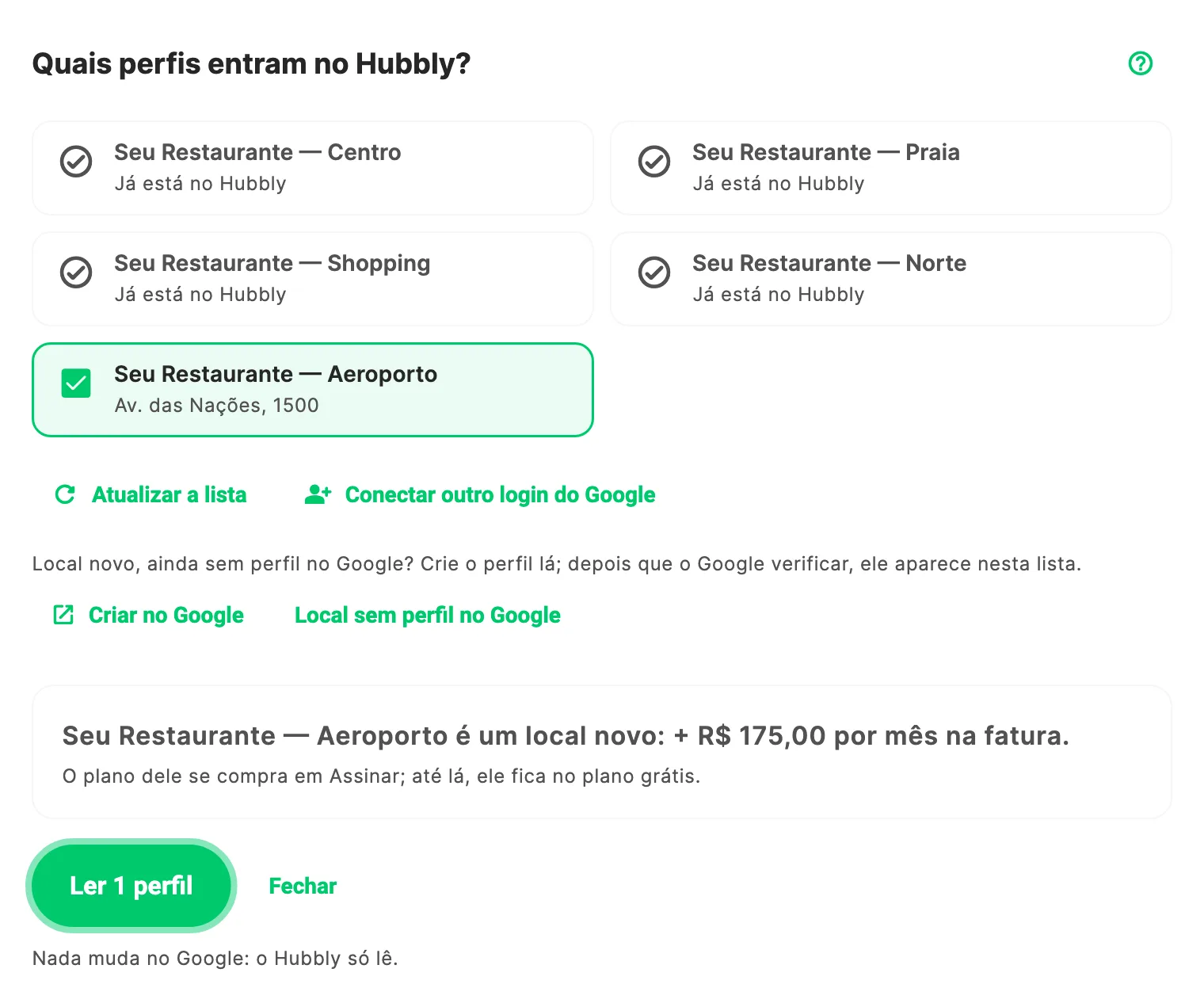
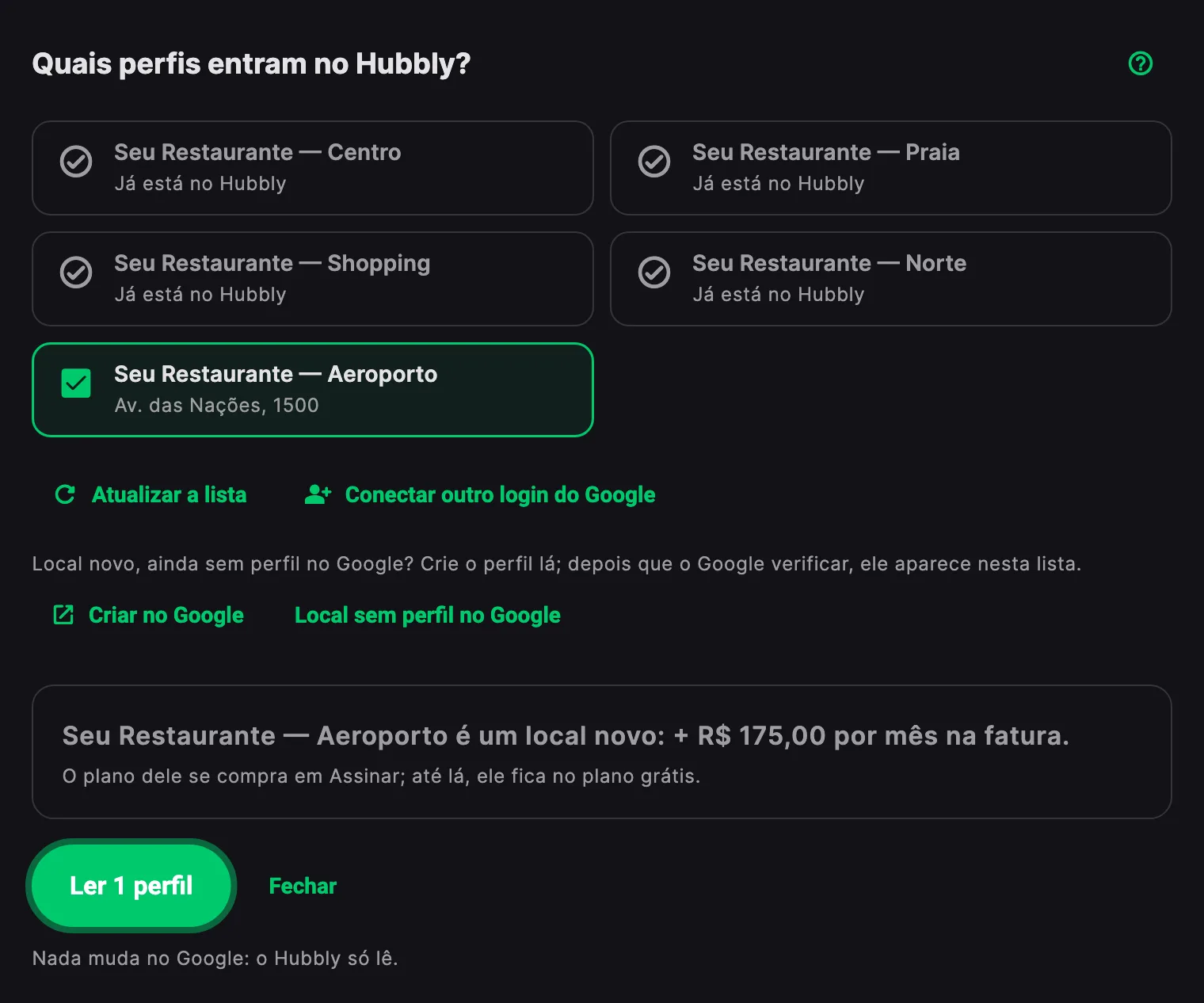
O Hubbly mostra os perfis do Google que o seu login administra. Os que já estão no Hubbly aparecem como Já está no Hubbly. Marque o perfil do local novo e, antes do botão, leia o que muda na fatura. Depois toque em Ler 1 perfil. Os valores nos prints deste guia são de demonstração.
Por quê: O preço aparece antes do clique para ninguém ter surpresa na fatura. E o Hubbly só lê: nada muda no Google ao conectar. Em poucos minutos a página do local enche com o que o Google mostra, e você pode sair da tela enquanto isso. Se o local ainda não tem perfil no Google, Criar no Google leva até lá.
Se quem adiciona é editor, o Proprietário aprova
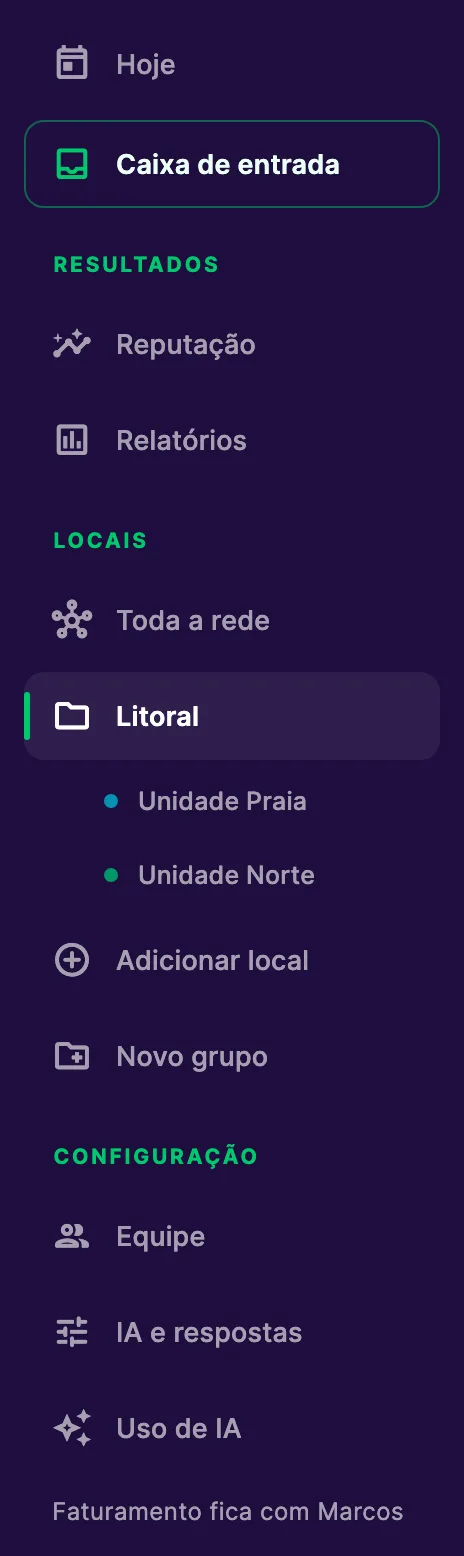
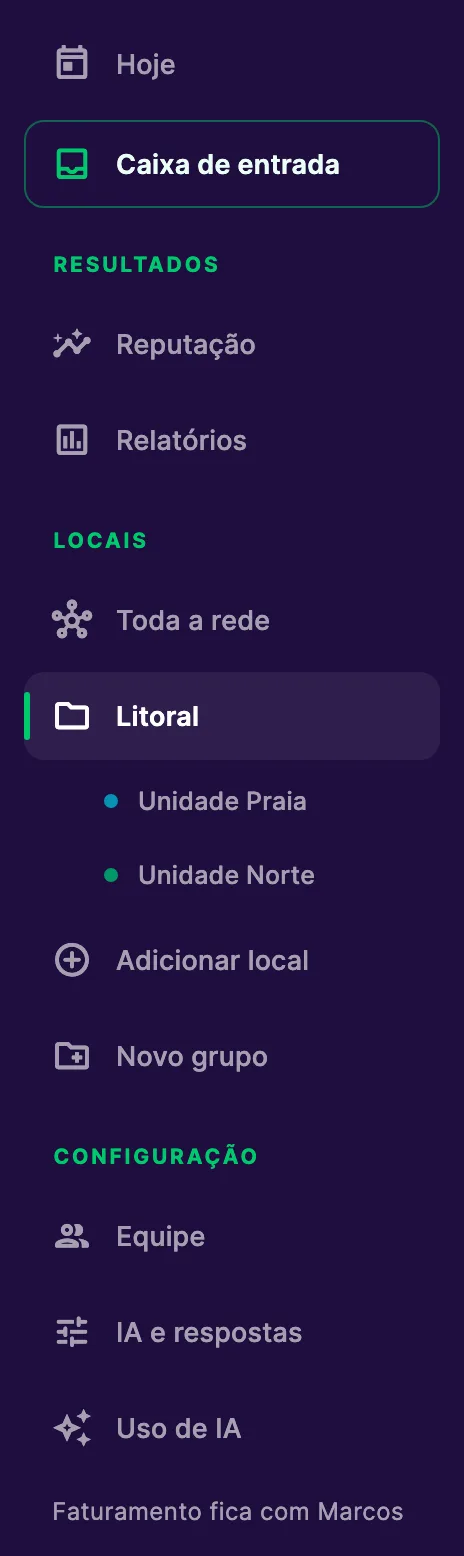
Quando o local novo muda a fatura, o editor vê o preço e o botão Ler e pedir ao Proprietário. O local já aparece em Toda a rede, esperando. O Proprietário recebe um e-mail na hora e decide no Hubbly: na linha Para aprovar do Hoje ou no topo do Faturamento, com Aprovar ou Recusar com um motivo.
Por quê: Quem cuida do dia a dia não precisa esperar o dono para começar, e quem paga decide o que entra na fatura. Até a aprovação, nada é publicado no local novo e nada entra na fatura. A aprovação é sempre dentro do Hubbly, nunca por um link do e-mail, para que ninguém aprove um custo sem querer.
Junte os locais em grupos
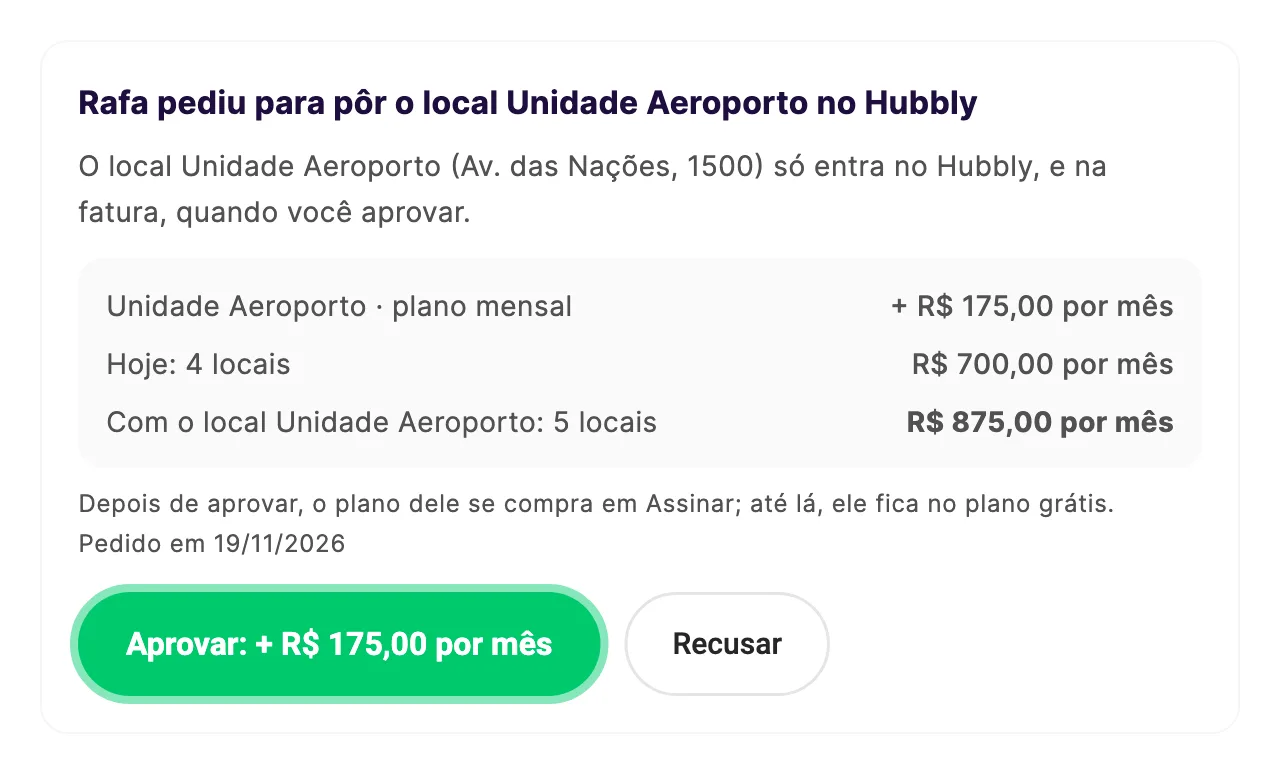
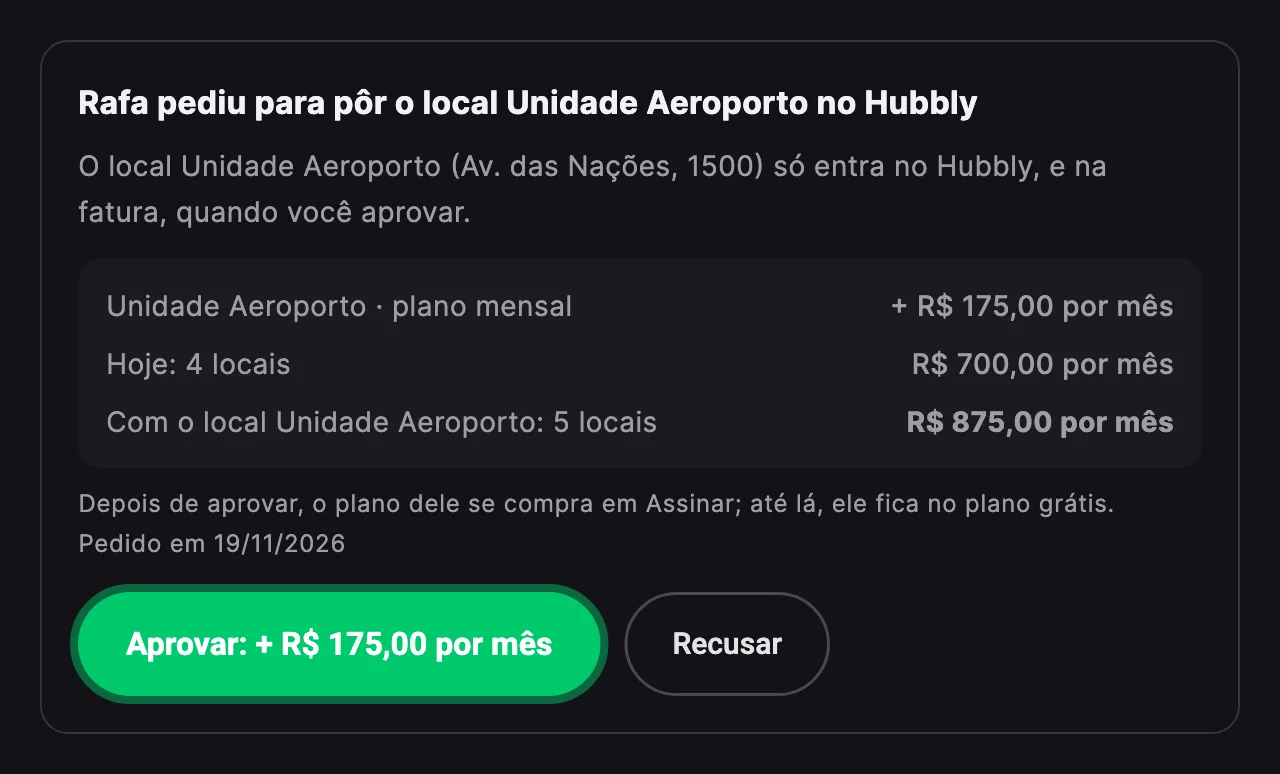
Toque em Novo grupo, dê um nome (Litoral, Shoppings, a marca) e toque em Criar grupo. O Hubbly abre a página do grupo, onde Incluir local no grupo põe nele os locais que você escolher. O grupo aparece no menu, e ao abri-lo você vê os locais que ele tem.
Por quê: O grupo é uma pasta de locais, e um local pode estar em vários. Com ele, você publica de uma vez o horário de feriado ou um post para todos os locais do grupo, filtra a Caixa de entrada só por ele e dá a alguém da equipe acesso só aos locais de que essa pessoa cuida. Incluir um local num grupo não muda nada no Google: só sai o que você publicar, e antes a Confirmar mostra local por local o que muda.
Quanto custa um local novo
Cada local tem o seu plano, e o Hubbly mostra o valor antes de você confirmar. O que acontece depois depende de como a sua conta paga:
- Conta no plano grátis: a fatura não muda. O local novo entra no plano grátis.
- Plano pago antecipado (Pix ou boleto): o local entra no plano grátis, e o plano dele se compra em Assinar, quando você quiser.
- Conta faturada todo mês: o local entra na próxima fatura, no mesmo contrato dos outros locais, proporcional aos dias até o fim do período. As faturas já emitidas não mudam.
Três jeitos de usar os grupos
- Por região. “Litoral” e “Serra” deixam o horário de temporada ser publicado só onde ele vale, sem mexer nos outros locais.
- Por marca. Quem tem duas marcas no mesmo Hubbly separa os locais de cada uma, e o post de uma marca não vai para a outra.
- Por quem cuida. Monte o grupo dos locais de um gerente e, em Equipe, o Proprietário dá a ele acesso só a esse grupo. Um local que entrar depois no grupo já fica com ele.
Não vejo Adicionar local no menu. Por quê?
O botão aparece para quem é editor ou Proprietário da conta. Quem tem acesso só de leitura não o vê. Peça ao Proprietário, que muda o seu acesso em Equipe.
Posso adicionar um local pelo celular?
Sim, quando a conta já tem um local. O primeiro local de uma conta se adiciona no computador, onde o Hubbly mostra a lista inteira de perfis do Google para escolher.
Conectar um local muda alguma coisa no meu perfil do Google?
Não. O Hubbly só lê o que o perfil mostra hoje. Nada muda no Google até você publicar uma alteração e confirmar.
O perfil do local novo não aparece na lista. O que faço?
A lista mostra os perfis que o login do Google conectado administra. Se o perfil é de outro login, use Conectar outro login do Google. Se o local ainda não tem perfil, crie no Google; depois que o Google verificar, ele aparece na lista.
Um local pode estar em dois grupos?
Sim. Se os dois grupos definem a mesma coisa, como o horário de domingo, o local segue um deles, e a página do grupo mostra qual antes de você publicar.
Publicar para um grupo inteiro funciona no plano grátis?
Não. No plano grátis, uma publicação vale para um local de cada vez. Publicar de uma vez em vários locais faz parte dos planos pagos.