O Cardápio do Hubbly junta num lugar só o cardápio que aparece no Google e o que o cliente lê na mesa. Você monta os pratos e os preços na aba Cardápio do local, publica no Google e, na aba Divulgação, põe no ar uma página com o cardápio para o QR da mesa. A página tem a logo e a cor do restaurante, abre no celular sem baixar nada e mostra sempre o cardápio como está no Hubbly.
Abaixo está o porquê de um cardápio só, como montar o seu (à mão ou a partir do PDF que vocês já imprimem) e como pôr o QR na mesa.
Por que um cardápio só para o Google e para a mesa?
Porque o cardápio muda, e cada cópia muda num dia diferente. O preço sobe no PDF da gráfica, o Google continua com o antigo e o cliente descobre a diferença na hora de pagar. Com o Cardápio do Hubbly:
- Você muda uma vez. O que você publica na aba Cardápio vai ao Google, e a página do QR mostra o mesmo cardápio.
- O QR impresso não vence. O link e o QR não mudam depois de postos no ar. Quando o cardápio muda, a página muda junto, e a placa da mesa continua valendo.
- O cliente lê sem esforço. A página abre no celular sem aplicativo, com a busca, as seções em botões e cada prato com o preço.
Como montar o cardápio
Abra a aba Cardápio do local
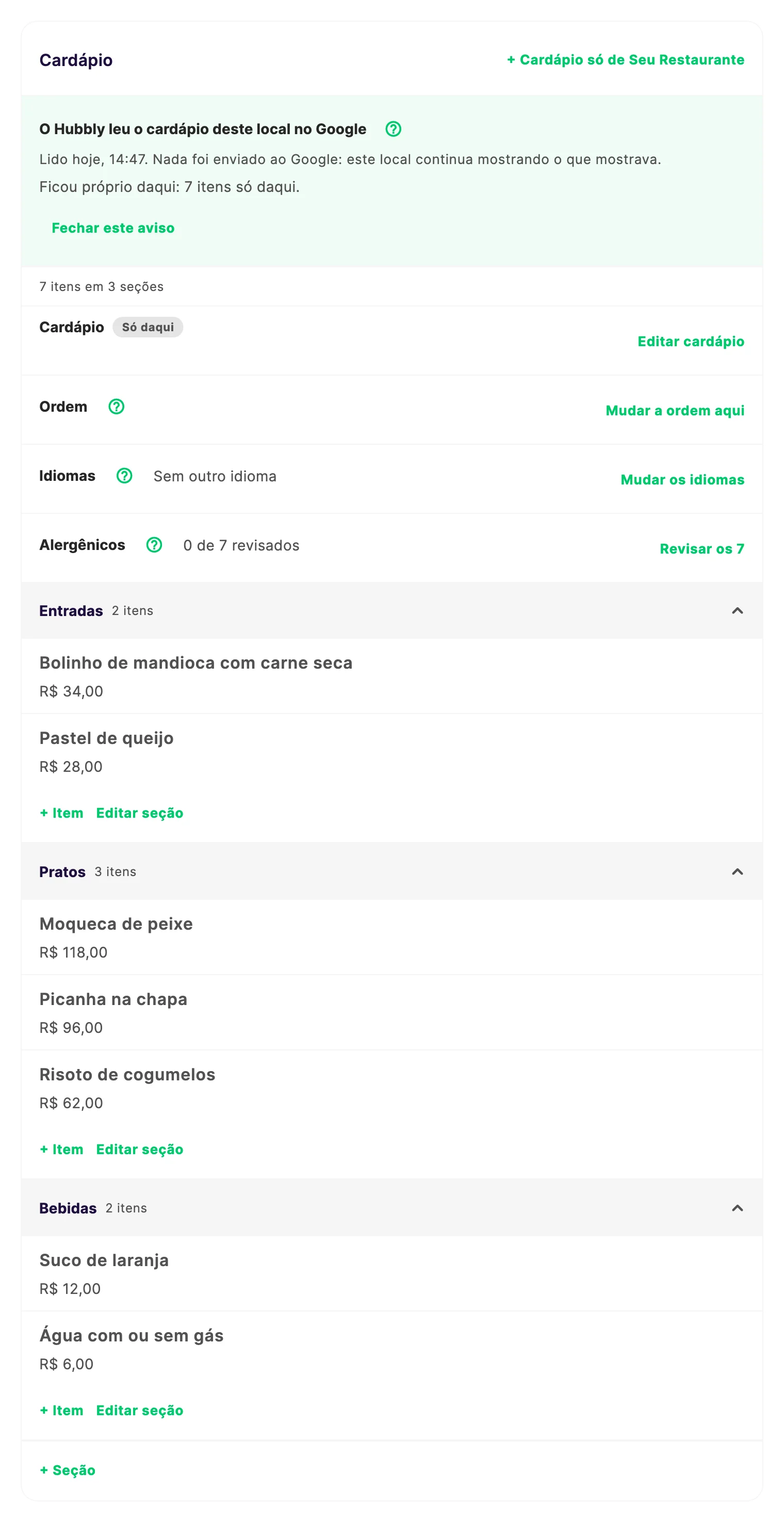
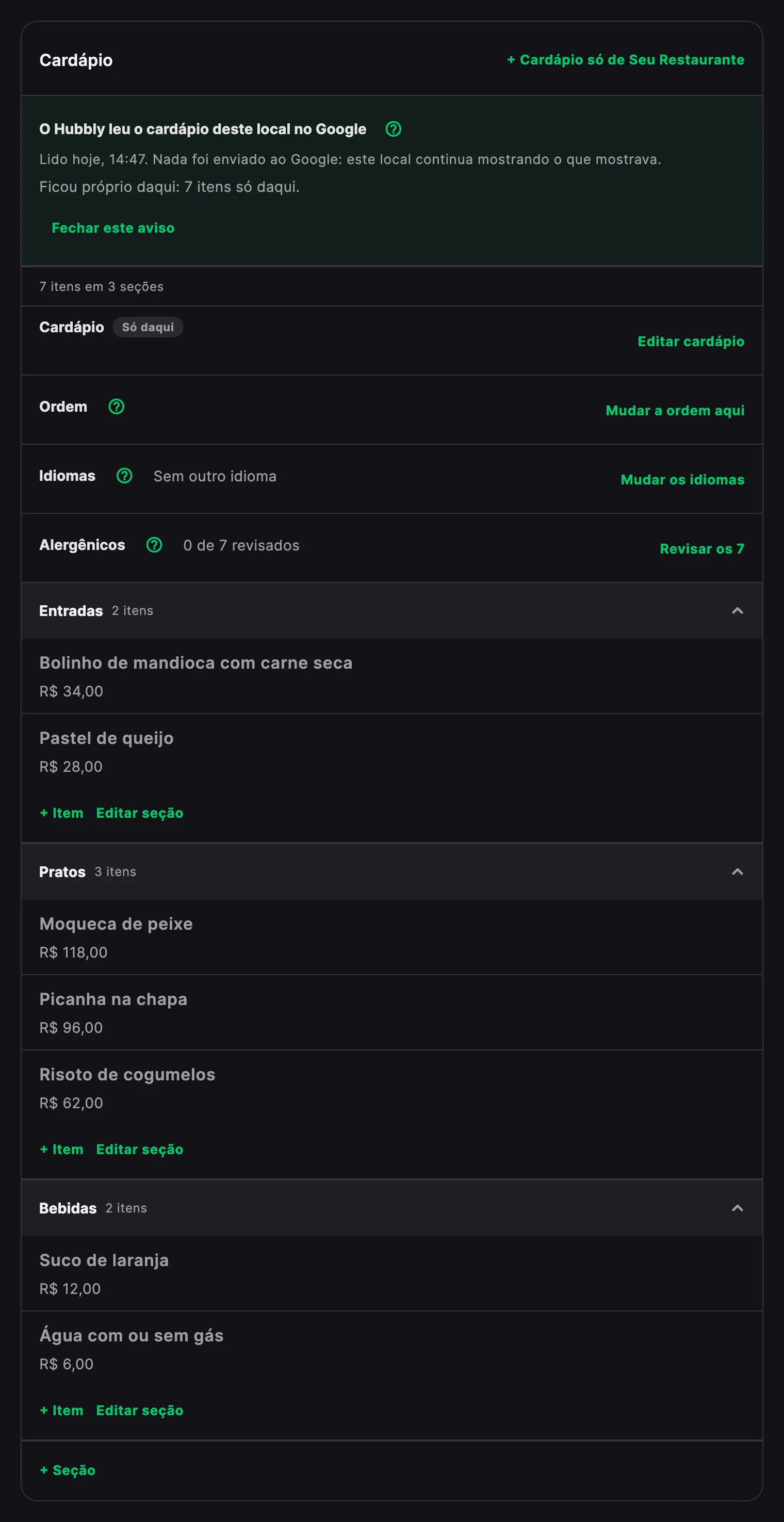
Em Locais, abra o local e vá à aba Cardápio. Se o perfil no Google já tem cardápio, o Hubbly traz esse cardápio para cá, sem mudar nada no Google. Toque num prato para mudar o nome, o preço ou a descrição, use + Item e + Seção para acrescentar, e toque em Publicar no Google quando terminar.
Por quê: Você começa do que o cliente já vê no Google, em vez de digitar tudo de novo. E é daqui que o cardápio sai: o que você publica vai ao Google e à página do QR.
Ou comece pelo PDF que vocês já imprimem
Na aba Cardápio do local, toque em Importar do PDF e escolha o arquivo. O Hubbly lê os pratos e os preços, o que pode levar até um minuto e meio, e põe tudo na barra do Cardápio para você conferir antes de publicar. Se algum nome não aparece do mesmo jeito no texto do PDF, ele vem no aviso Confira estes 3 nomes, com a conta dos nomes do seu PDF.
Por quê: Digitar um cardápio inteiro toma horas, e o PDF da gráfica já tem tudo. Nada vai ao Google antes de você conferir e publicar.
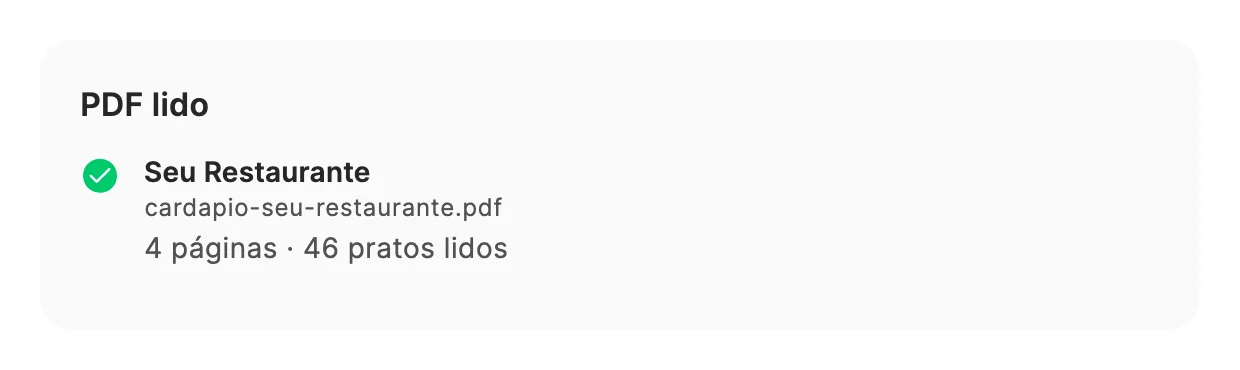
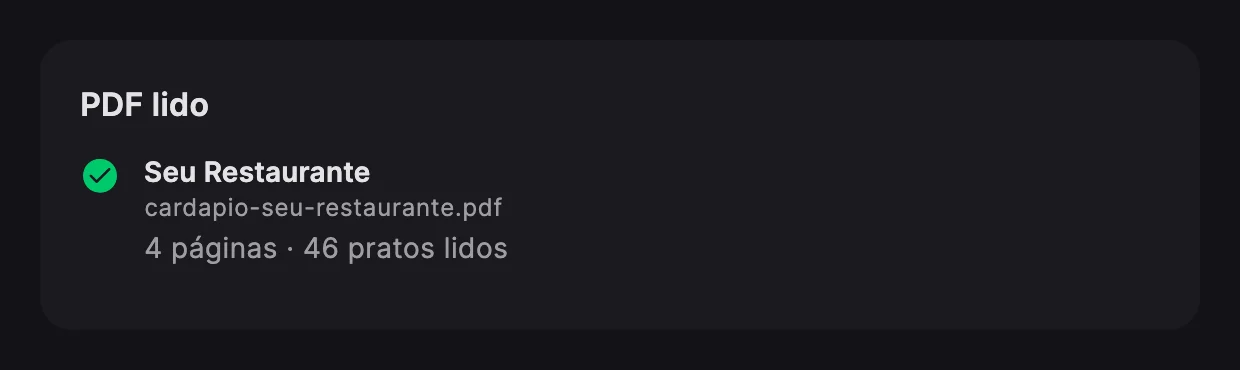
O PDF precisa ter texto: um PDF escaneado, que é só imagem, não dá para ler, e o Hubbly pede o arquivo de onde ele foi feito. Cada PDF pode ter até 20 páginas e 10 MB, o mesmo PDF não é lido duas vezes, e a conta lê até 5 por dia.
Numa rede de dois locais ou mais, com o cardápio da rede ainda vazio, a aba Cardápio da rede oferece Começar pelo PDF: você escolhe um PDF por local, e o que todos os PDFs têm igual vai para o cardápio da rede. O que é só de um local, como um preço próprio ou um prato só dali, entra depois, na página dele.
Como pôr o QR na mesa
Ponha a página no ar
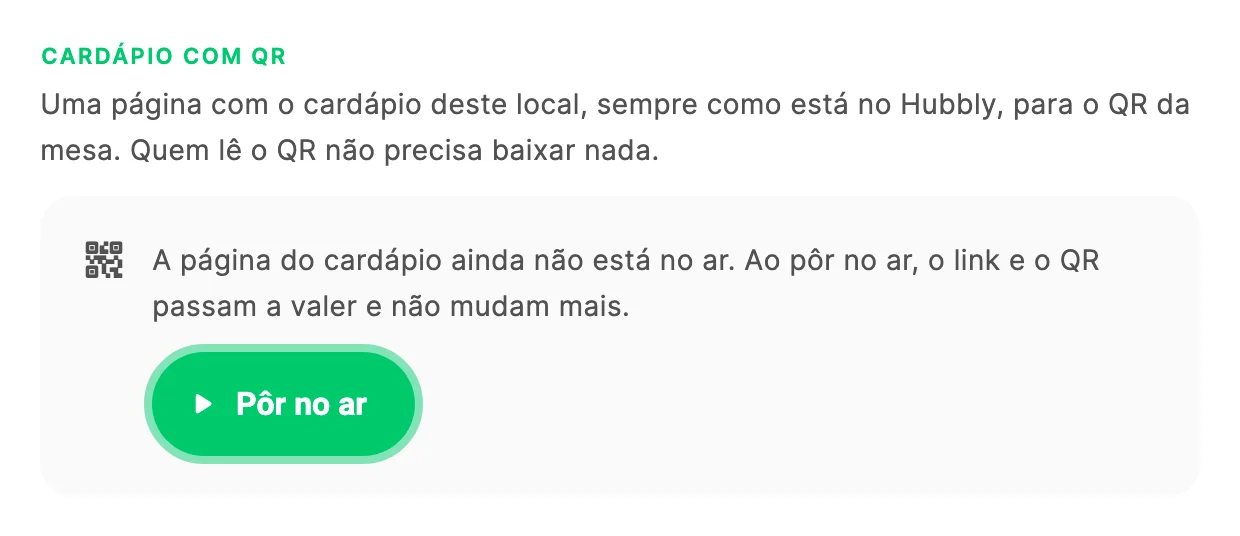
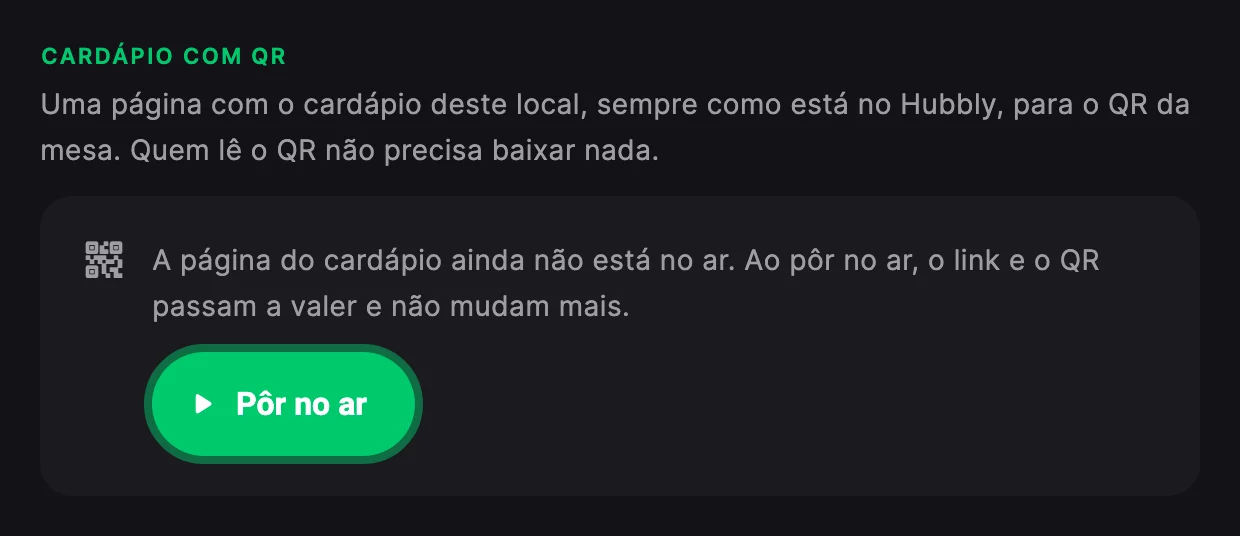
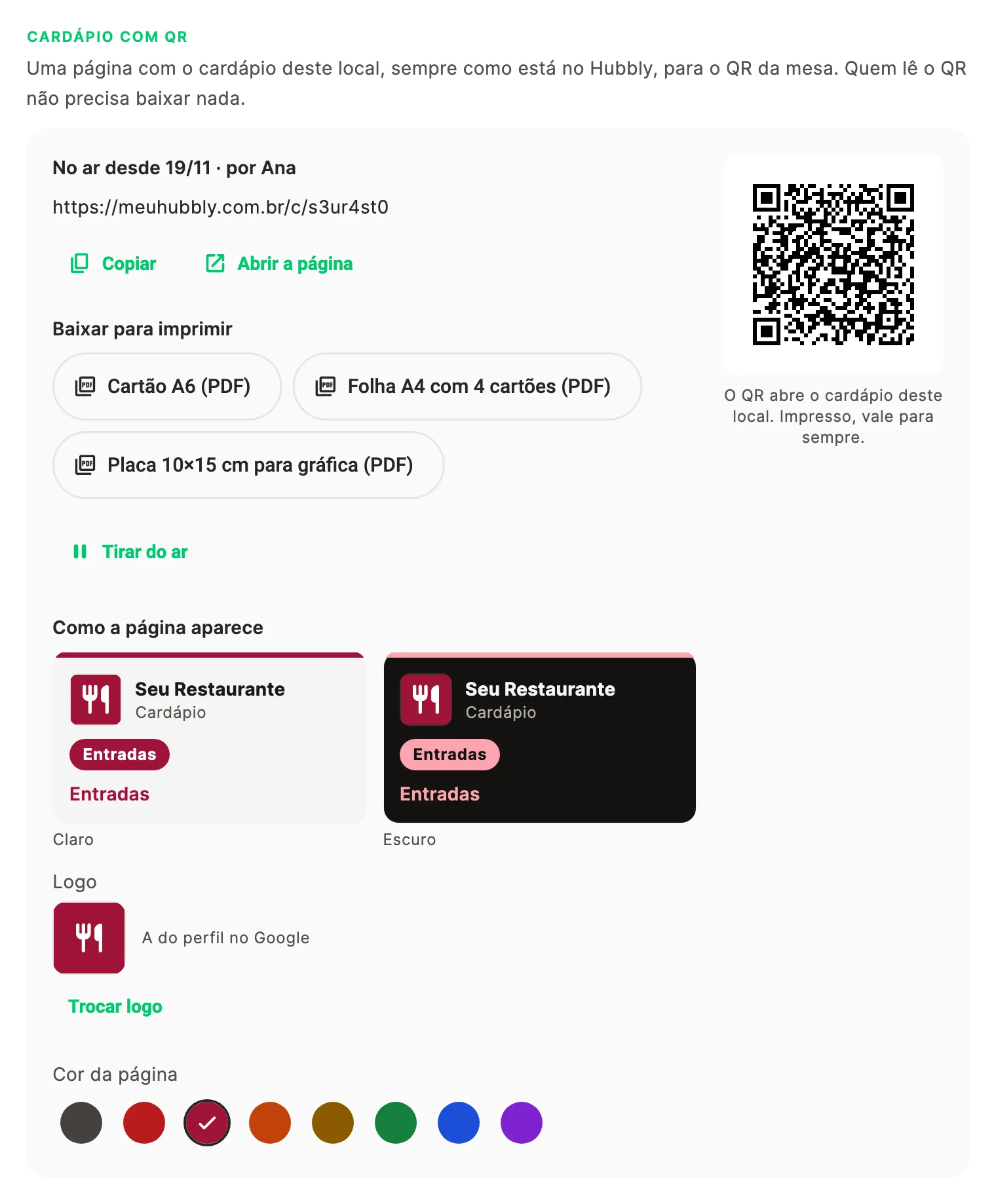
Na aba Divulgação do local, no cartão Cardápio com QR, toque em Pôr no ar. O link e o QR passam a valer e não mudam mais.
Por quê: Como o endereço nunca muda, você imprime uma vez. A página mostra sempre o cardápio como está no Hubbly, então um preço novo não pede placa nova.
Imprima o QR e dê a cara do restaurante à página
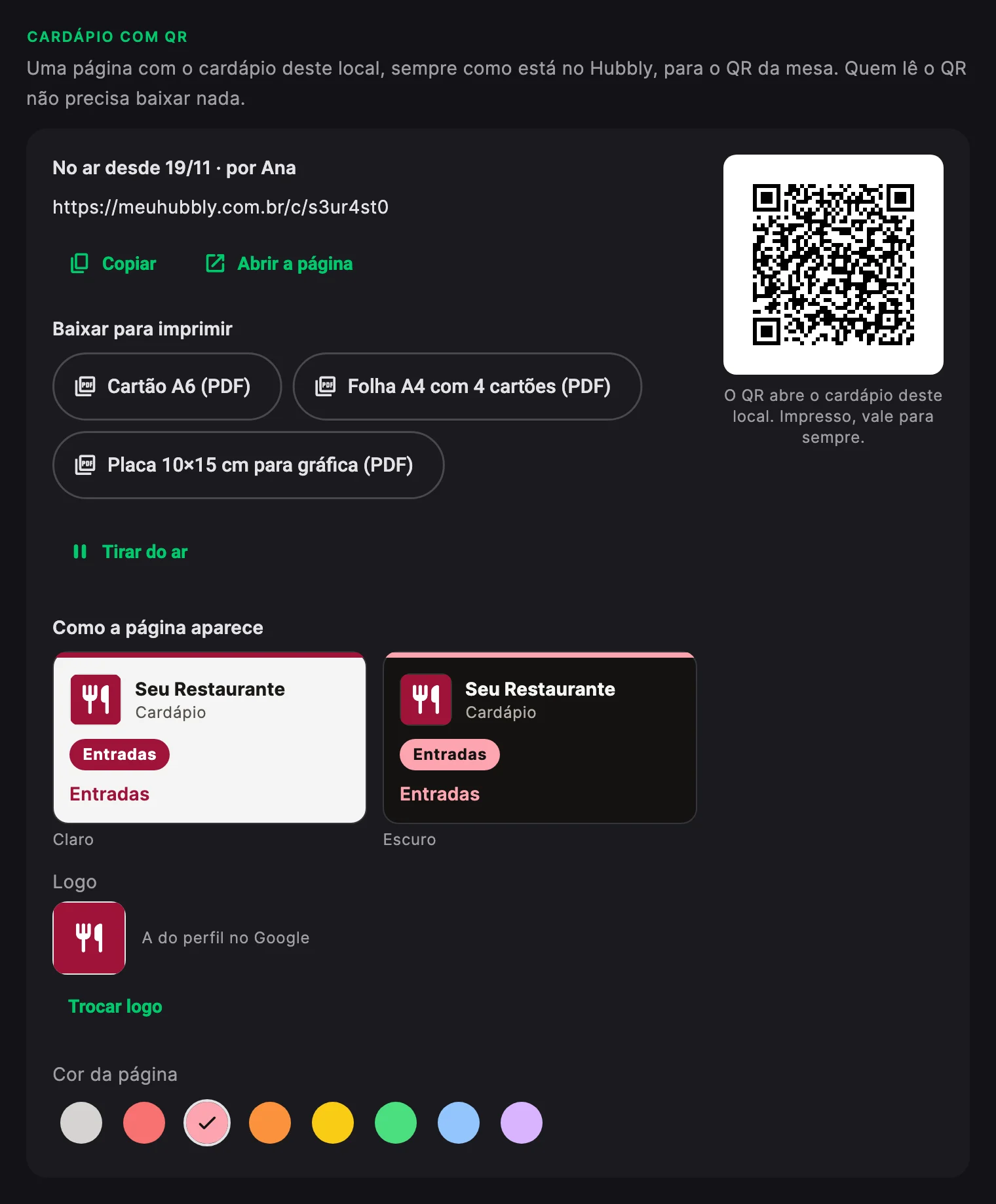
Em Baixar para imprimir, escolha o Cartão A6, a Folha A4 com 4 cartões ou a Placa 10×15 cm para gráfica. Copiar leva o link, e Abrir a página mostra como ela ficou. Em Como a página aparece, escolha a cor da página e a logo: a do perfil no Google ou outra, em Trocar logo.
Por quê: Quem lê o QR está no restaurante, não no Hubbly. Por isso a página leva a logo e a cor do local, e o Hubbly aparece só numa linha no rodapé.
O que o cliente vê ao ler o QR
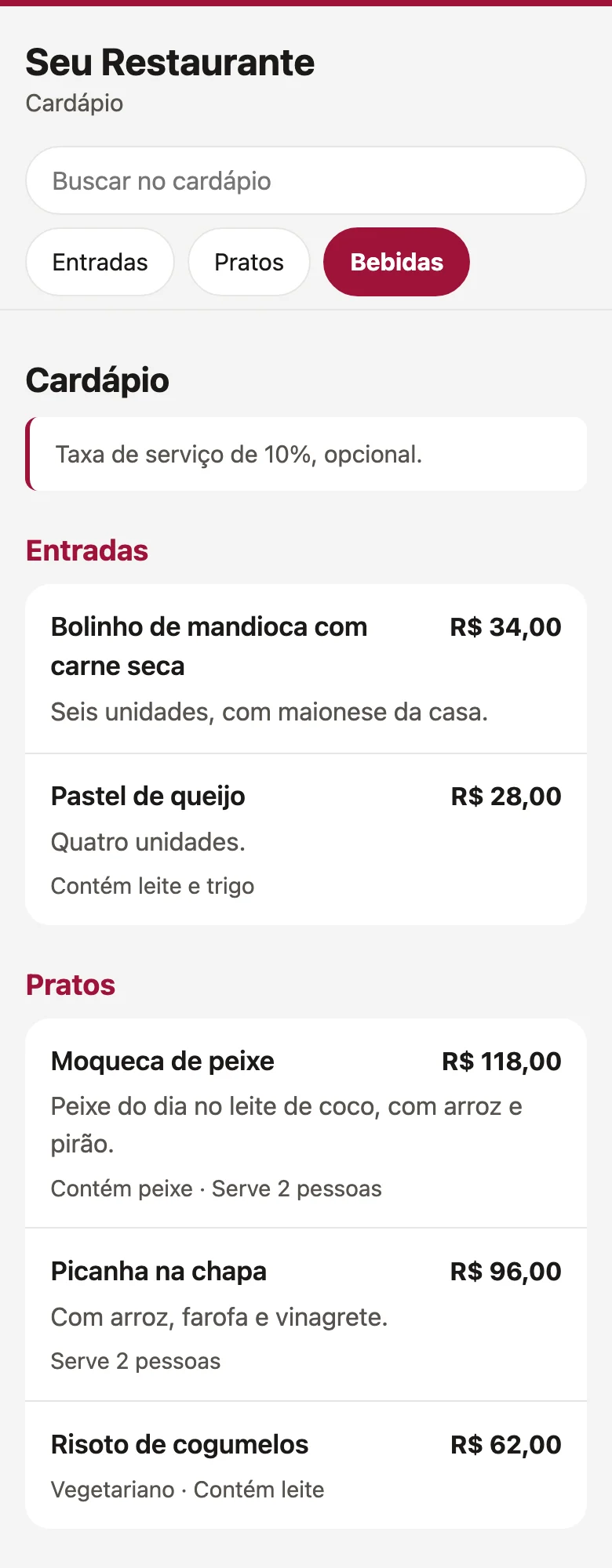
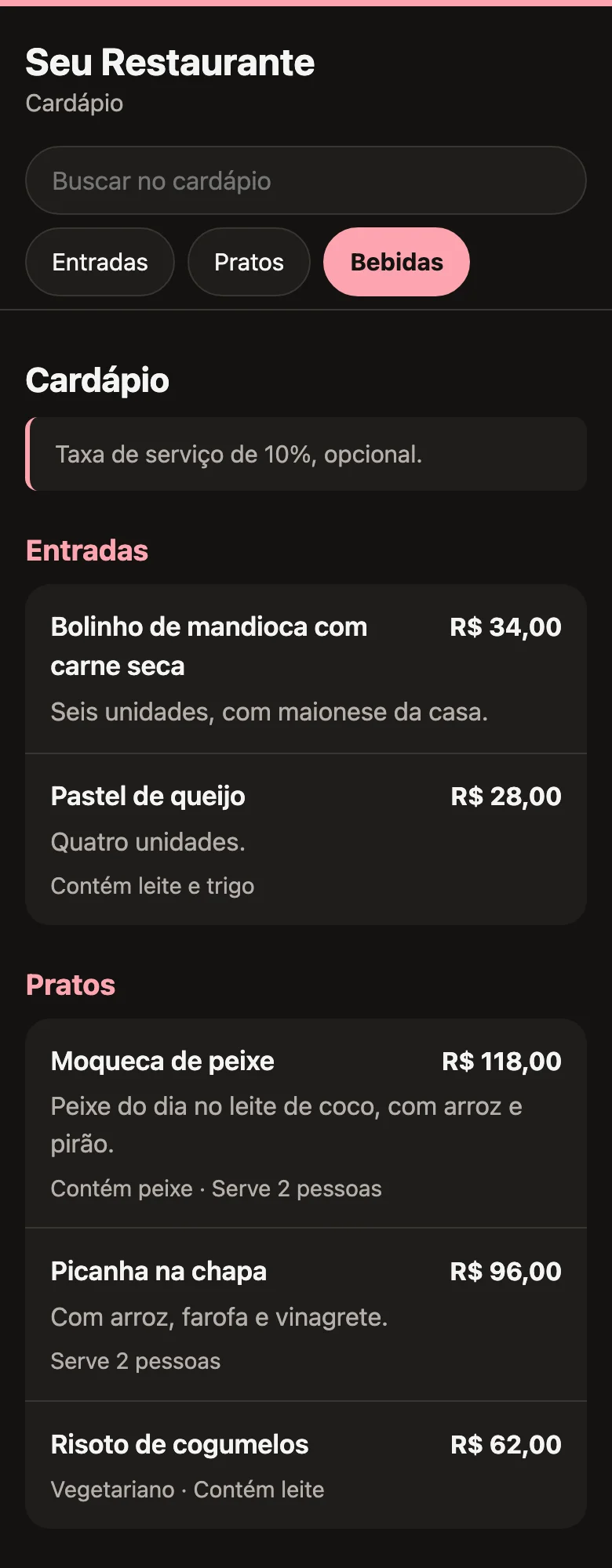
A página abre no navegador do celular, com o nome e a logo do local, a busca, as seções em botões e cada prato com o preço, a descrição, as opções e os avisos que você marcou, como alergênicos e para quantas pessoas serve. Ela segue o tema claro ou escuro do celular e diz no rodapé quando o cardápio foi atualizado.
Por quê: Na mesa, o cliente quer achar o prato e o preço rápido, sem instalar nada e sem pedir o cardápio de papel ao garçom.
Se precisar, Tirar do ar fecha a página: quem lê o QR vê “Cardápio indisponível no momento”. O link e o QR continuam os mesmos, e Pôr no ar de novo reabre a página no mesmo endereço.
Os valores nos prints deste guia são de demonstração.
Três dicas para o cardápio com QR
- Confira os preços antes de publicar. O que vem do PDF fica na barra até você publicar: é a hora de conferir prato por prato, a começar pelos nomes do aviso Confira estes 3 nomes.
- Marque os alergênicos. A aba mostra quantos pratos já foram revisados, e o que você marca aparece na página para o cliente.
- Imprima a placa, não o cardápio. Com o QR na mesa, cada mudança de preço chega ao cliente sem gráfica nova.
Preciso imprimir o QR de novo quando o cardápio mudar?
Não. O link e o QR não mudam depois que a página vai ao ar, e a página mostra sempre o cardápio como está no Hubbly.
O cliente precisa baixar algum aplicativo?
Não. O QR abre uma página no navegador do celular.
Meu local não tem a aba Cardápio. Por quê?
A aba aparece nos locais em que o Google aceita cardápio no perfil, como restaurantes. Num local de outra categoria, o Google não abre cardápio, e a aba não aparece.
Quantos PDFs posso importar?
A conta lê até 5 PDFs por dia, cada um com até 20 páginas e 10 MB. O mesmo PDF não é lido duas vezes, e um PDF escaneado, sem texto, não dá para ler.
Quem pode mudar o cardápio e a página?
Quem é editor ou o Proprietário. Os outros membros da conta veem o cardápio e o cartão, sem os botões de mudar.
Meu restaurante fica em Santa Catarina. Posso trocar o cardápio impresso pelo QR?
Não. Em SC, mantenha também o cardápio impresso (Lei 19.688/2026): o QR soma ao cardápio de papel. O cartão do Cardápio com QR lembra disso nos locais de Santa Catarina.