
A pesquisa de satisfação do Hubbly é um QR code que fica na mesa, no balcão ou no quarto. O cliente aponta a câmera, dá uma nota de 0 a 10 e, se quiser, conta o que aconteceu e deixa um contato. A resposta chega na hora à sua Caixa de entrada, e quem deu nota baixa aparece no Hoje para alguém da equipe retornar. No fim, todos os clientes, com qualquer nota, veem o botão para avaliar no Google.
Abaixo está o porquê de cada escolha da pesquisa, como ligar no seu local em um minuto, o que o cliente vê no celular e onde as respostas aparecem para você.
Por que uma pesquisa, se o Google já tem avaliações?
Porque a avaliação no Google chega quando a história já terminou. O cliente foi embora, escreveu em público, e o que sobra para você é responder bem (temos modelos para isso).
A pesquisa chega antes. Ela pergunta enquanto o cliente ainda está no local ou acabou de sair, e a resposta é só sua: não aparece no Google, não entra na sua nota e não entra no score do Hubbly. Se a comida chegou fria, você fica sabendo naquele dia, por quem passou, e ainda pode ligar para a pessoa.
São três ganhos:
- Você ouve quem não escreveria no Google. Muita gente não avalia em público, mas responde a uma pergunta de dez segundos.
- O problema aparece com nome e hora. Uma reclamação na pesquisa vem com o local, o horário e, quando o cliente quer, um telefone. Dá para resolver, não só para lamentar.
- Mais gente chega ao botão do Google. Quem respondeu a pesquisa já está com o celular na mão, o convite para avaliar no Google aparece logo em seguida, e o que ele escreveu já vai copiado para colar lá.
Por que o convite ao Google aparece para todos, até para quem deu nota baixa?
Porque a regra do Google exige. A política de conteúdo do Google proíbe empresas que “peçam avaliações positivas aos clientes de forma seletiva” (política do Google sobre engajamento falso). Mostrar o botão do Google só para quem deu 9 ou 10 é exatamente isso, e pode custar avaliações removidas do seu perfil.
Por isso a pesquisa do Hubbly convida todos, sempre. Quem gostou costuma ir. Quem não gostou já contou o problema a você, em particular, e muitas vezes já foi atendido antes de pensar em escrever no Google.
Como ligar a pesquisa no seu local
Abra o local e ligue a pesquisa
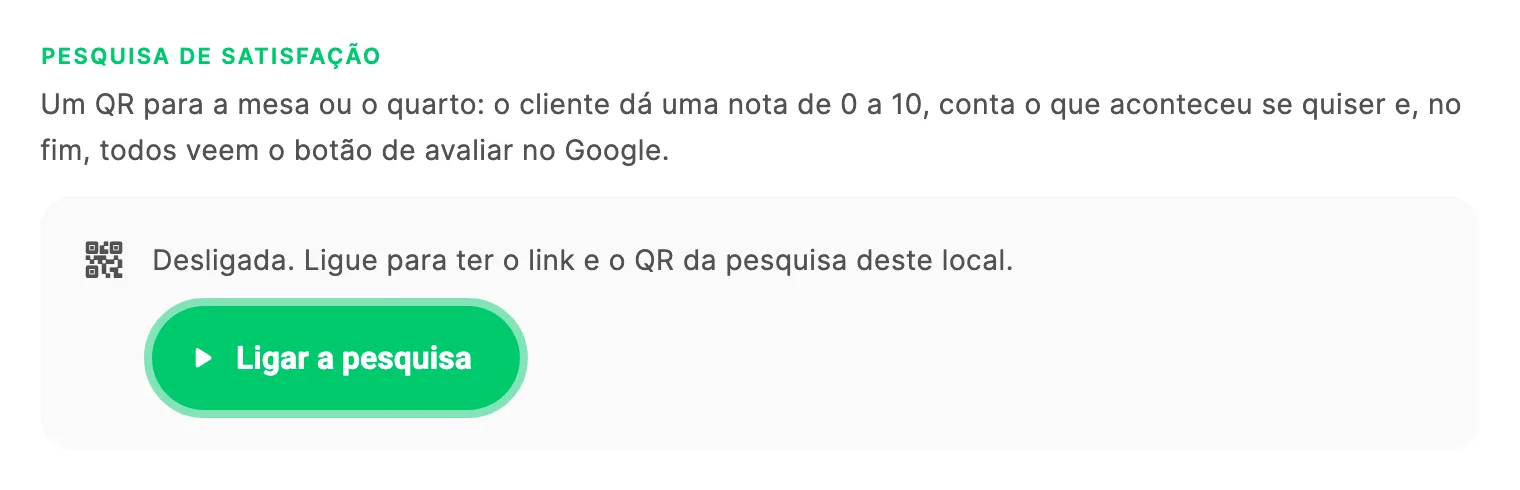
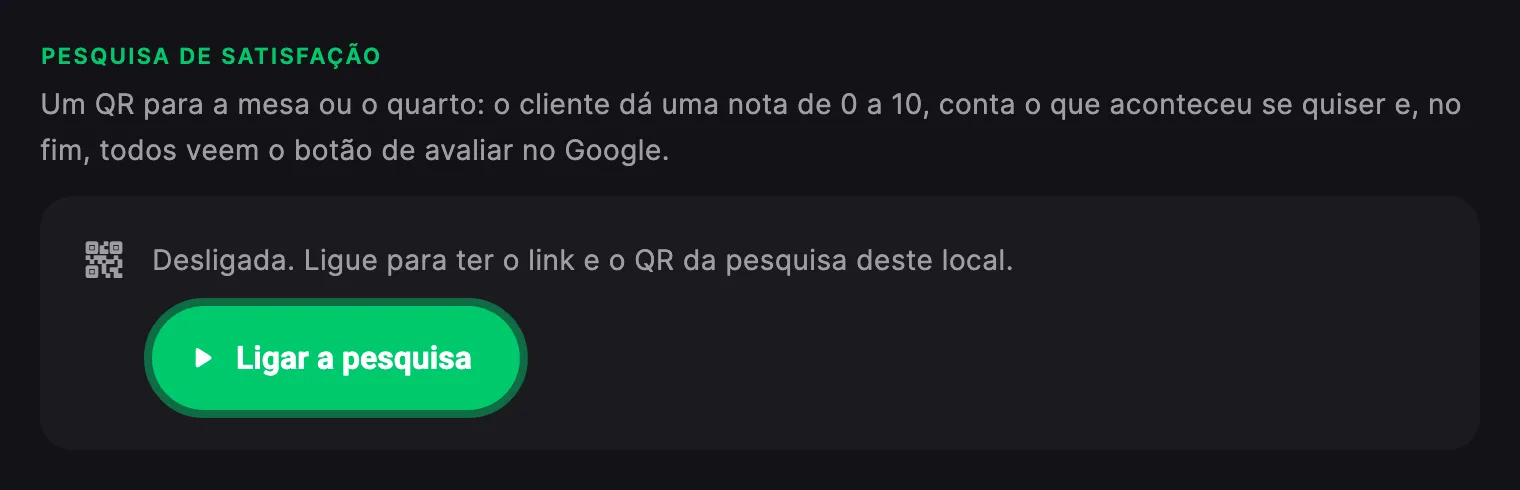
Em Locais, abra o local e vá à aba Divulgação. Logo abaixo do link de avaliação do Google está a seção Pesquisa de satisfação. Toque em Ligar a pesquisa.
Por quê: Cada local tem a sua pesquisa, com o seu link e o seu QR. Assim cada resposta já chega dizendo de qual unidade veio, e o relatório separa uma unidade da outra.
Baixe o cartão e coloque onde o cliente olha
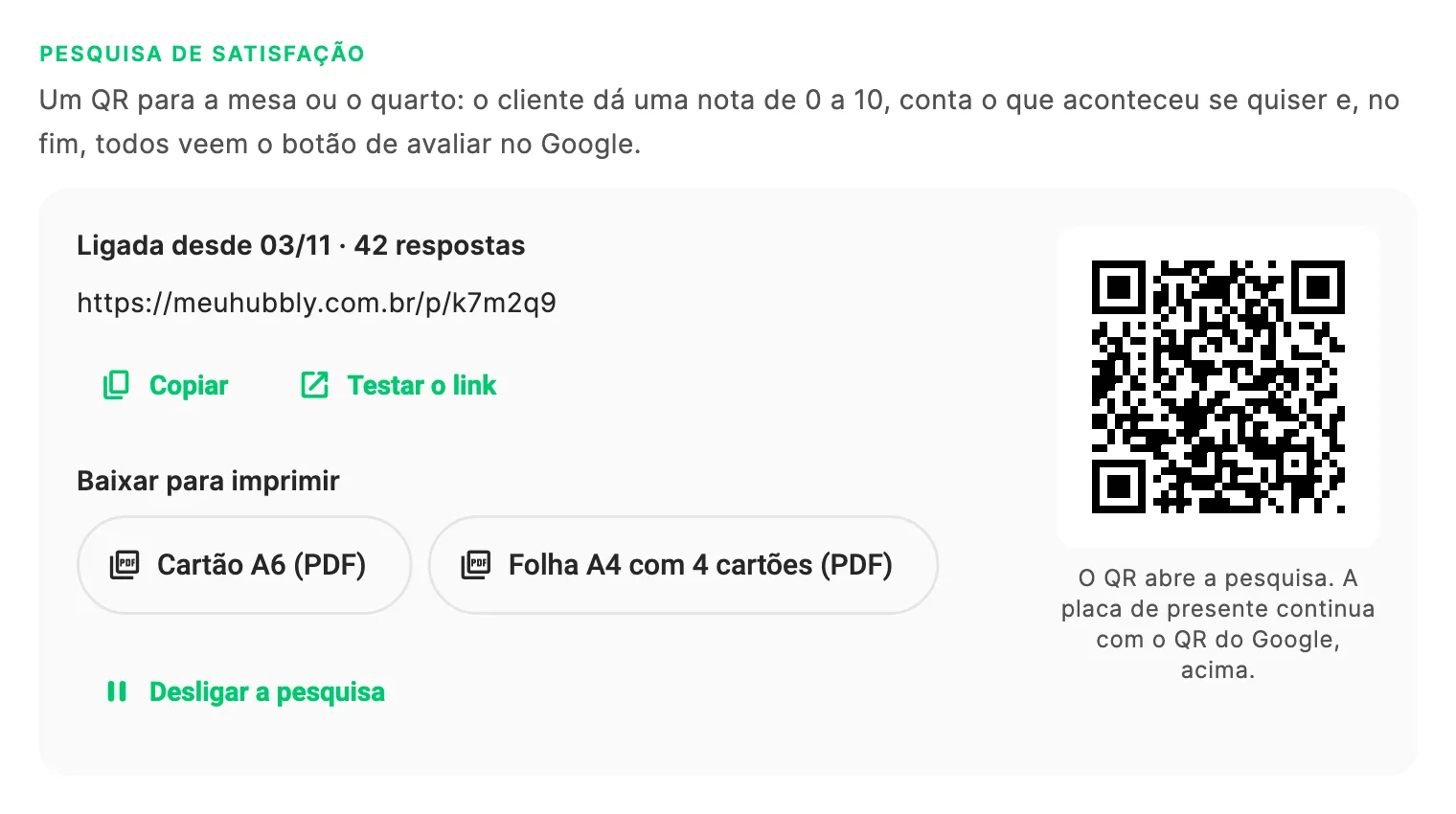
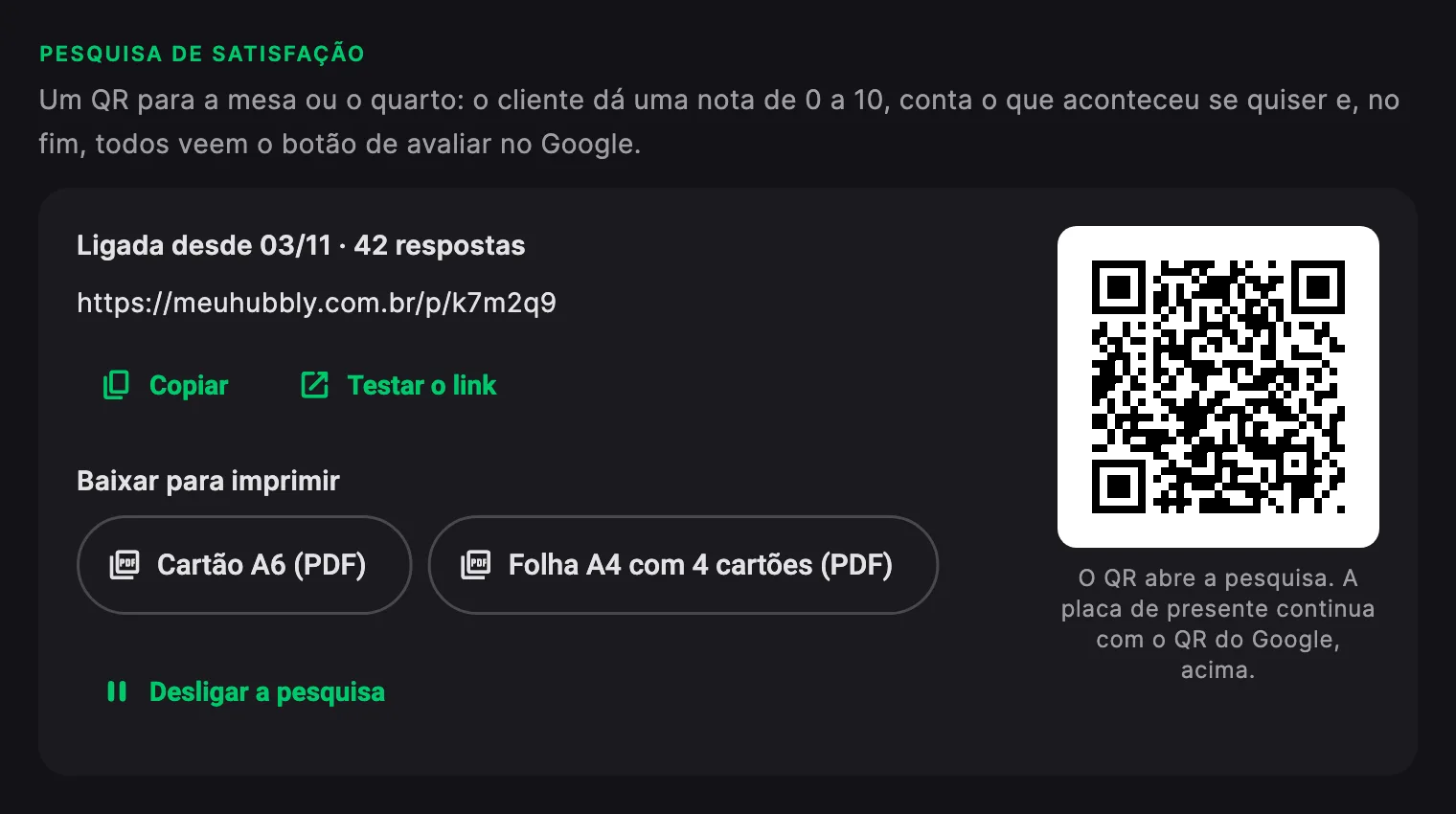
Com a pesquisa ligada, aparecem o link, o QR e dois arquivos para imprimir: o Cartão A6 e a Folha A4 com 4 cartões. Use Testar o link para abrir a pesquisa e ver o que o cliente vai ver.
Por quê: O melhor lugar é onde o cliente para e espera: a mesa enquanto a conta não vem, o balcão do caixa, a mesa de cabeceira do quarto. Se você desligar e ligar de novo, o código continua o mesmo, então o cartão já impresso não perde a validade.
Quem liga a pesquisa é o Proprietário ou quem é editor naquele local. A pesquisa faz parte dos planos pagos. No plano grátis, a seção mostra Ver planos.
O que o cliente vê no celular
Não precisa baixar app nem fazer login. O QR abre uma página leve, feita para carregar rápido mesmo com o sinal fraco do fundo do salão. A página aparece em português, inglês ou espanhol, de acordo com o idioma do celular do cliente.
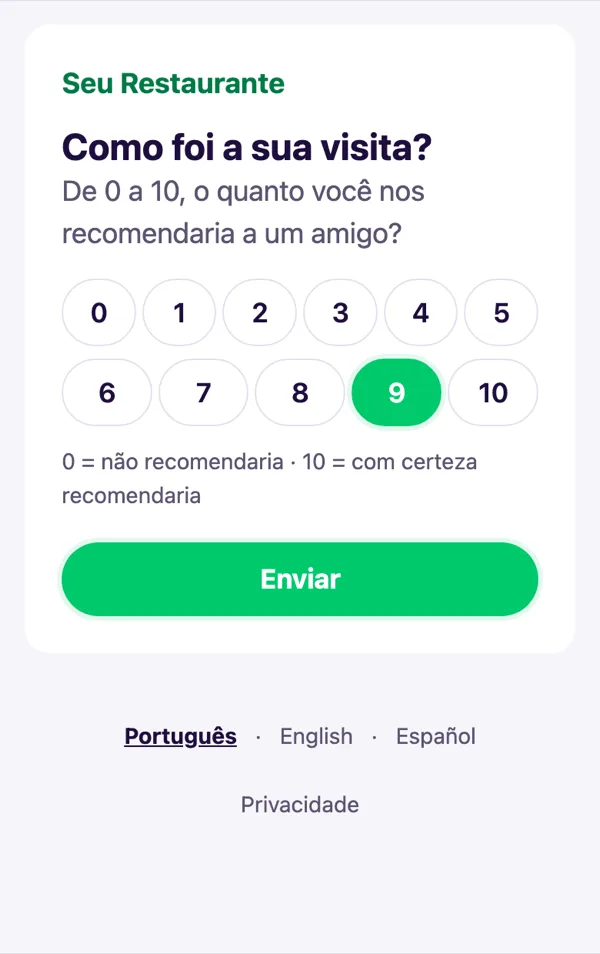
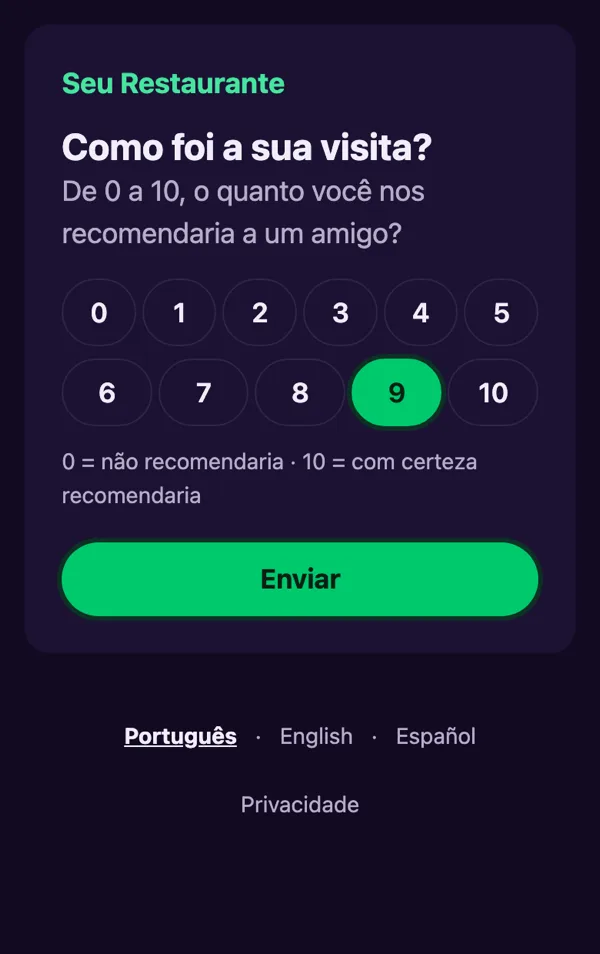
Uma nota de 0 a 10
A pergunta é uma só: de 0 a 10, o quanto ele recomendaria o lugar a um amigo.
Por quê: Uma pergunta só é respondida até o fim. A escala de 0 a 10 é a do NPS, a mesma usada no mundo inteiro para medir recomendação, então o seu número pode ser comparado com o de outras empresas.
O que aconteceu, se ele quiser contar
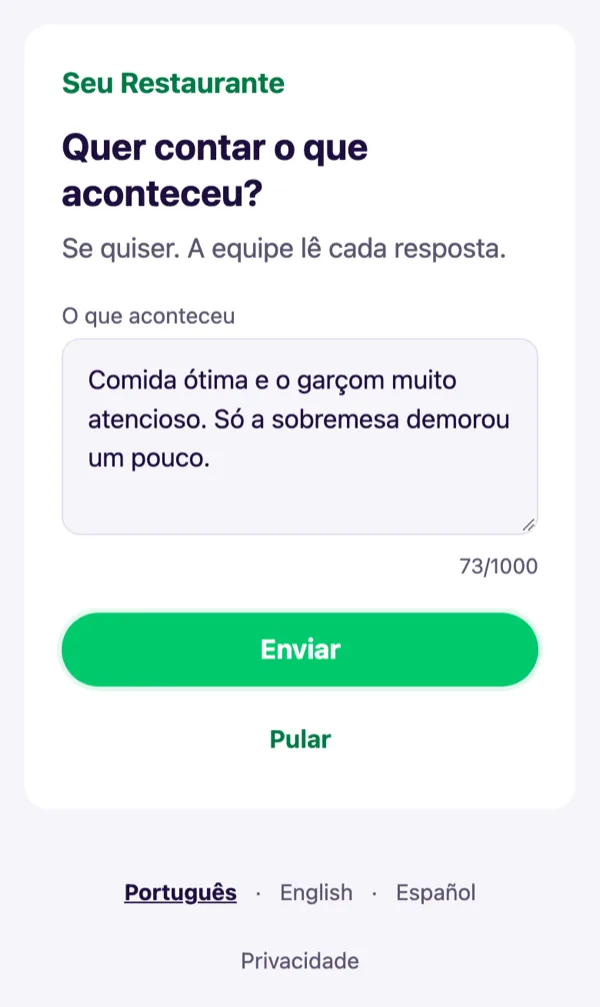
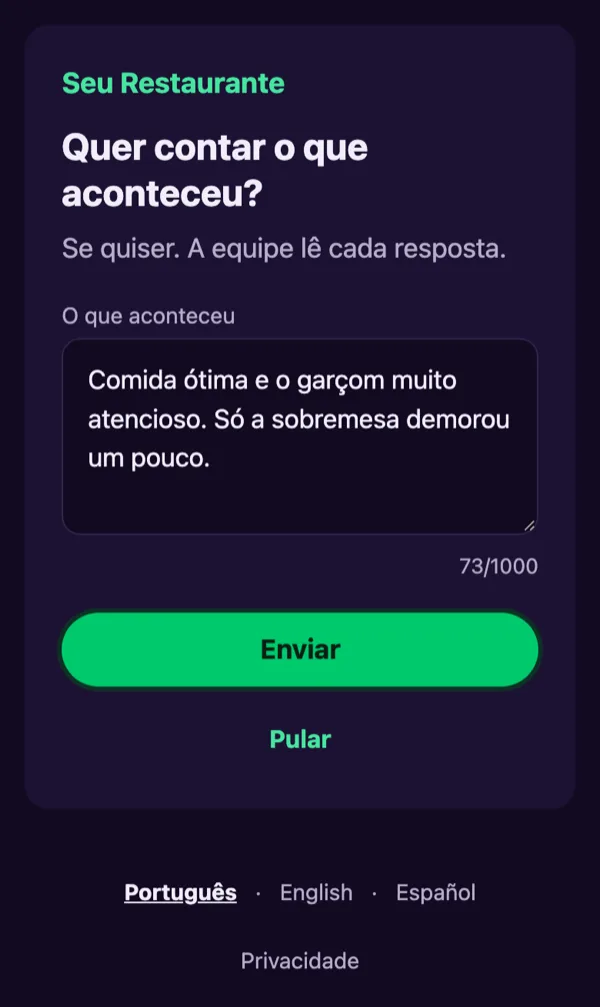
Depois da nota, o cliente pode escrever o que aconteceu, com até 1.000 caracteres, e deixar nome, telefone ou e-mail. Os dois passos têm Pular.
Por quê: É o texto que diz o que consertar. E o contato só vem de quem quer ser procurado, então quem deixa o telefone espera mesmo uma ligação.
O obrigado e o convite ao Google
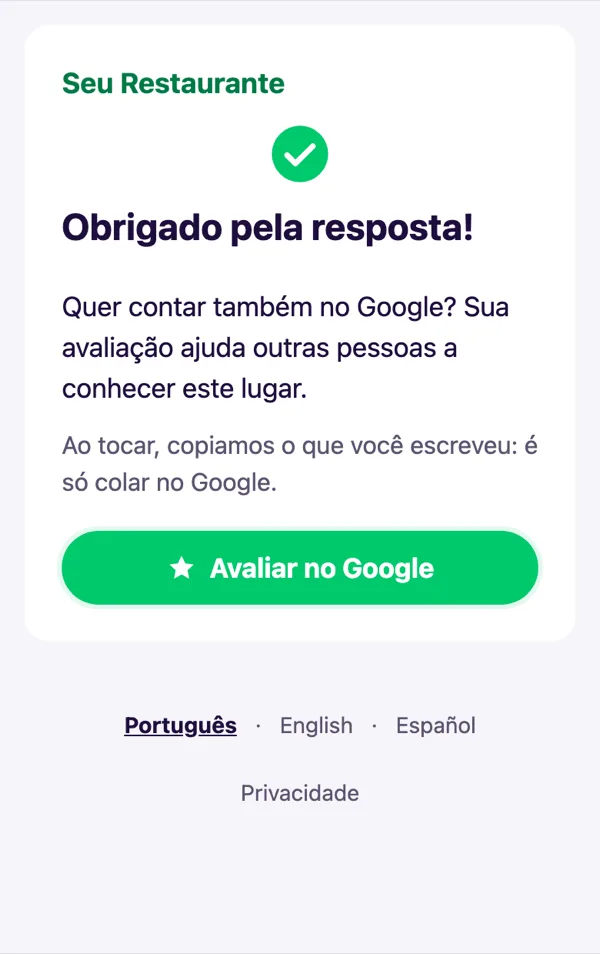
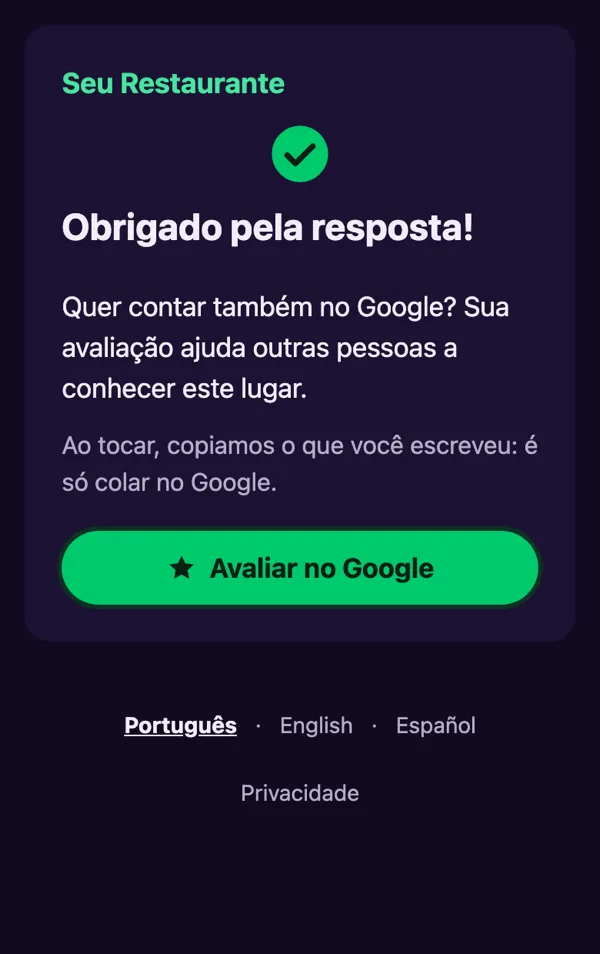
No fim, o cliente vê o agradecimento e o botão Avaliar no Google, que abre a avaliação do seu perfil. Se ele escreveu o que aconteceu, lê antes do botão que o texto vai junto: ao tocar, o Hubbly copia o que ele escreveu, e no Google é só colar.
Por quê: Escrever duas vezes a mesma coisa é onde muita avaliação fica pelo caminho. Com o texto já copiado, quem gostou publica em segundos o que acabou de contar. O botão aparece para qualquer nota, como o Google exige, e quem deixou contato lê também que a equipe vai falar com ele.
Onde as respostas aparecem para você
Na Caixa de entrada, com o contato à mão
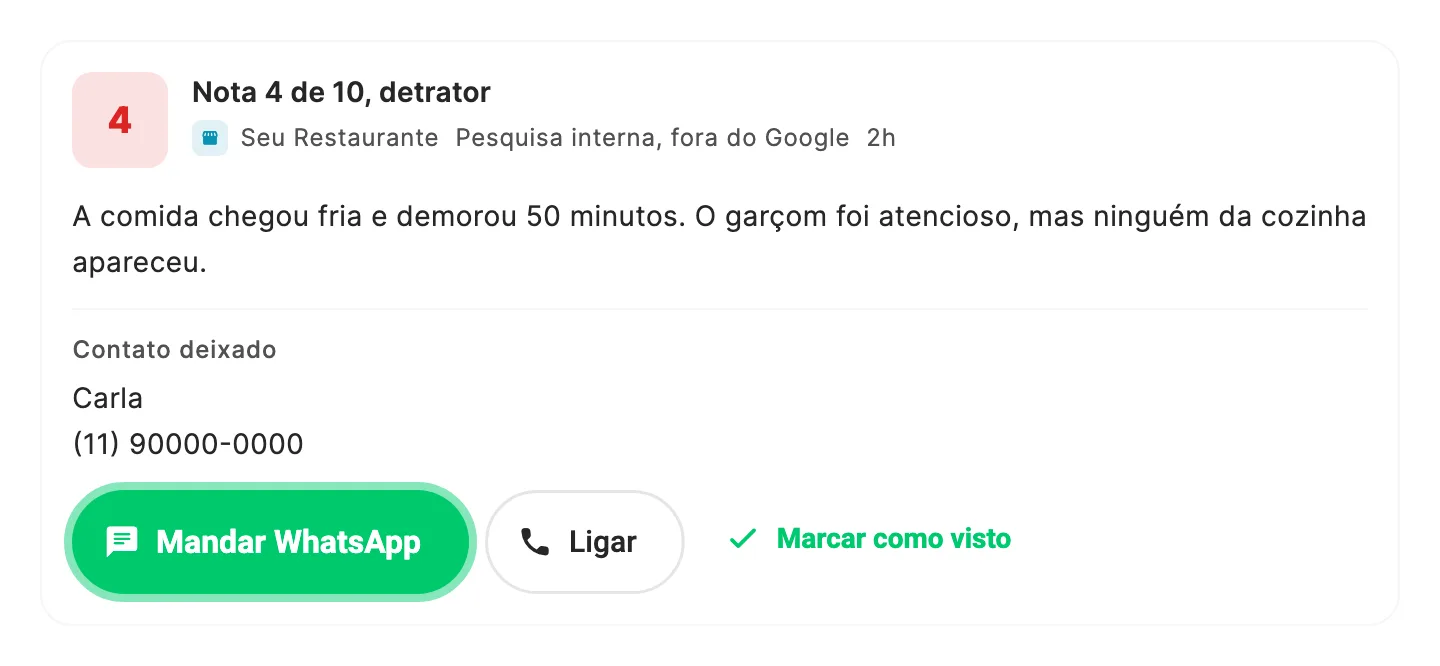
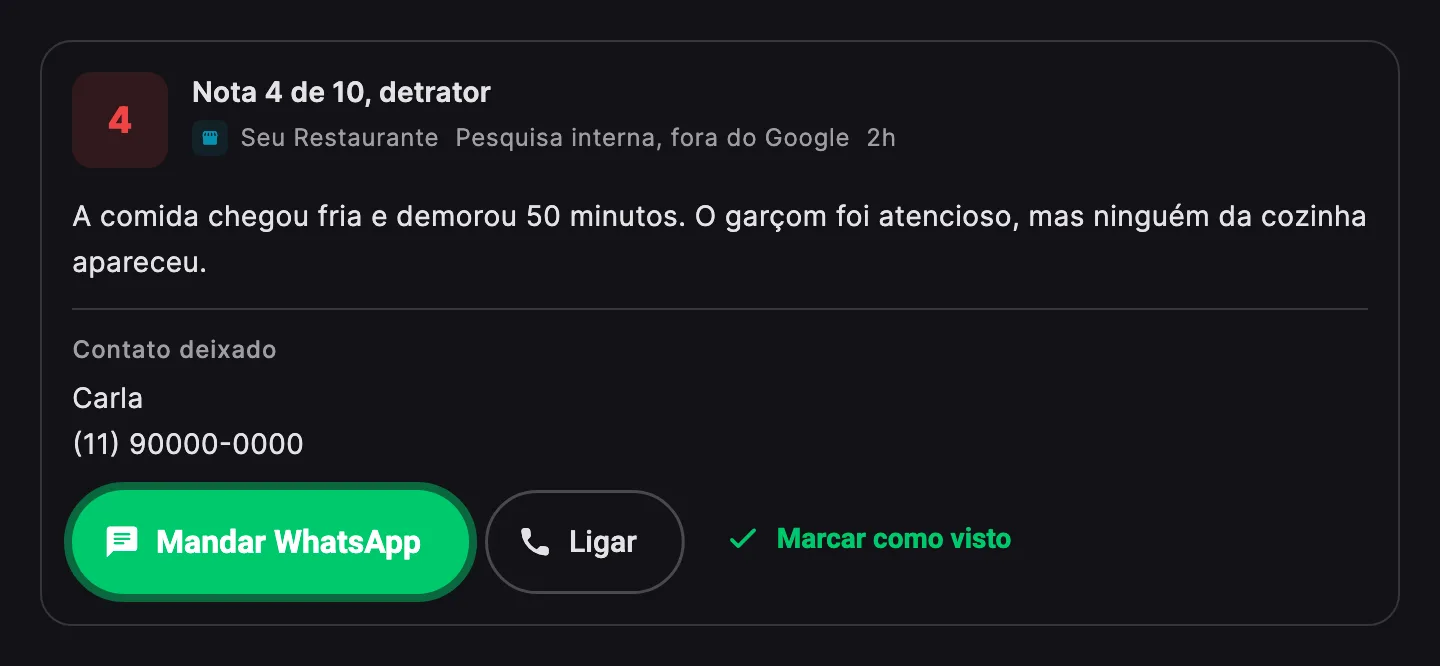
Cada resposta vira um cartão na Caixa, marcado como Pesquisa interna, fora do Google. Quando o cliente deixa contato, o cartão traz Mandar WhatsApp, Ligar ou Mandar e-mail.
Por quê: A resposta fica no mesmo lugar que as avaliações do Google, então a equipe não precisa olhar mais uma ferramenta. Como ela não é pública, não há o que responder em público: o caminho é falar com a pessoa.
No Hoje e no seu e-mail, quem deu nota baixa
Uma nota de 0 a 6 (o detrator, no NPS) entra no Hoje, a primeira tela do Hubbly, até alguém tocar em Marcar como visto. Se em 5 minutos ninguém marcou, chega um e-mail com a nota, o texto e o contato do cliente para quem assina os avisos de Atenção daquele local, nos planos com alertas.
Por quê: Uma nota baixa custa o cliente agora, não no fim do mês. O e-mail avisa quem não está com o Hubbly aberto, ainda com o cliente perto de sair. E o cartão passa a dizer quem viu e quando, para ninguém ligar duas vezes nem achar que outro já ligou.


Nos Relatórios, o NPS de cada local
Em Relatórios, a seção Pesquisa interna mostra o NPS, quantas respostas, promotores, neutros e detratores, quantos detratores já foram vistos e o número de cada local.
Por quê: O NPS é a porcentagem de promotores (notas 9 e 10) menos a de detratores (0 a 6) (Bain & Company, criadora do NPS). Com ele por local, dá para ver qual unidade precisa de atenção e se a mudança que você fez funcionou no mês seguinte.
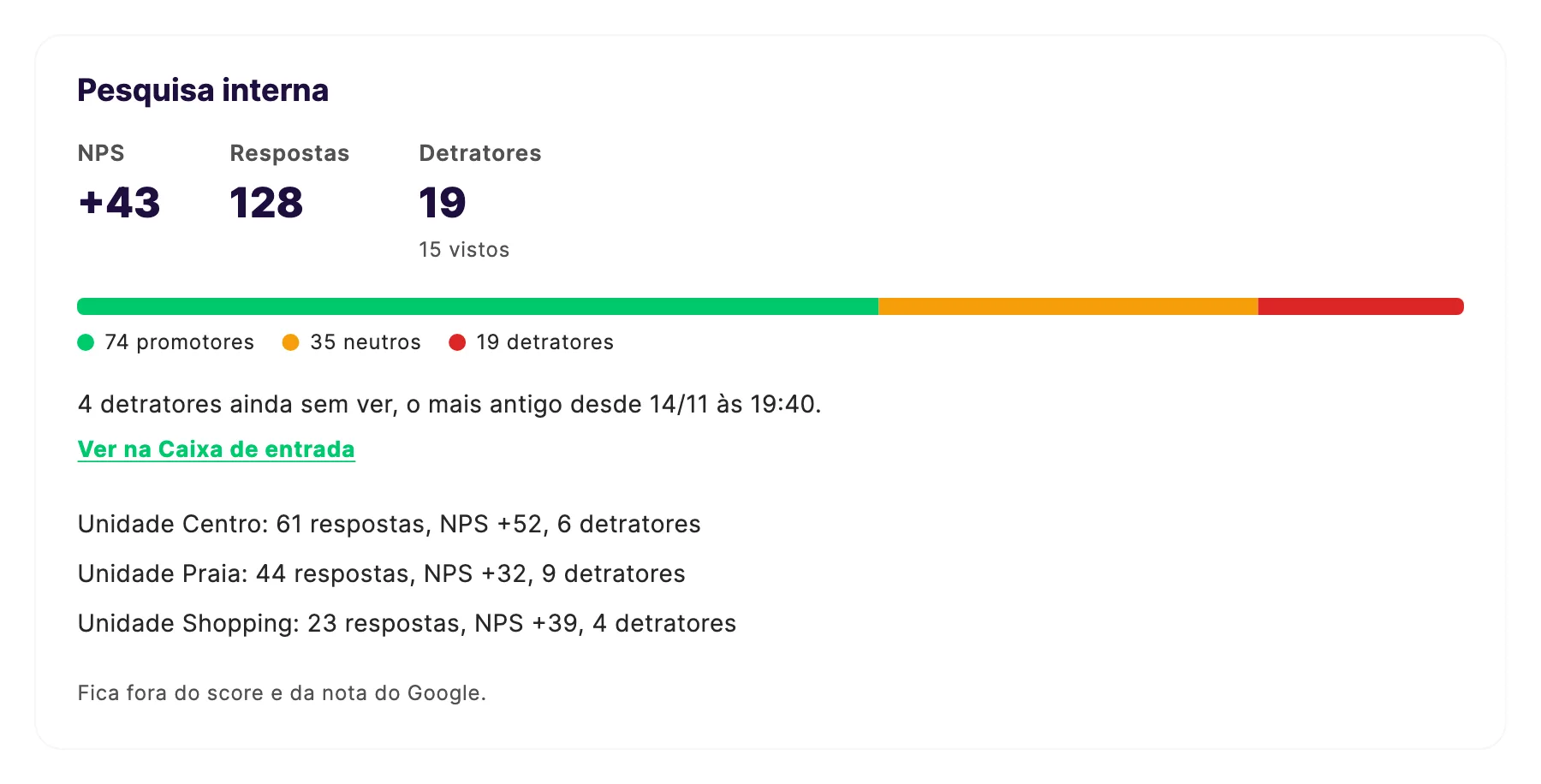
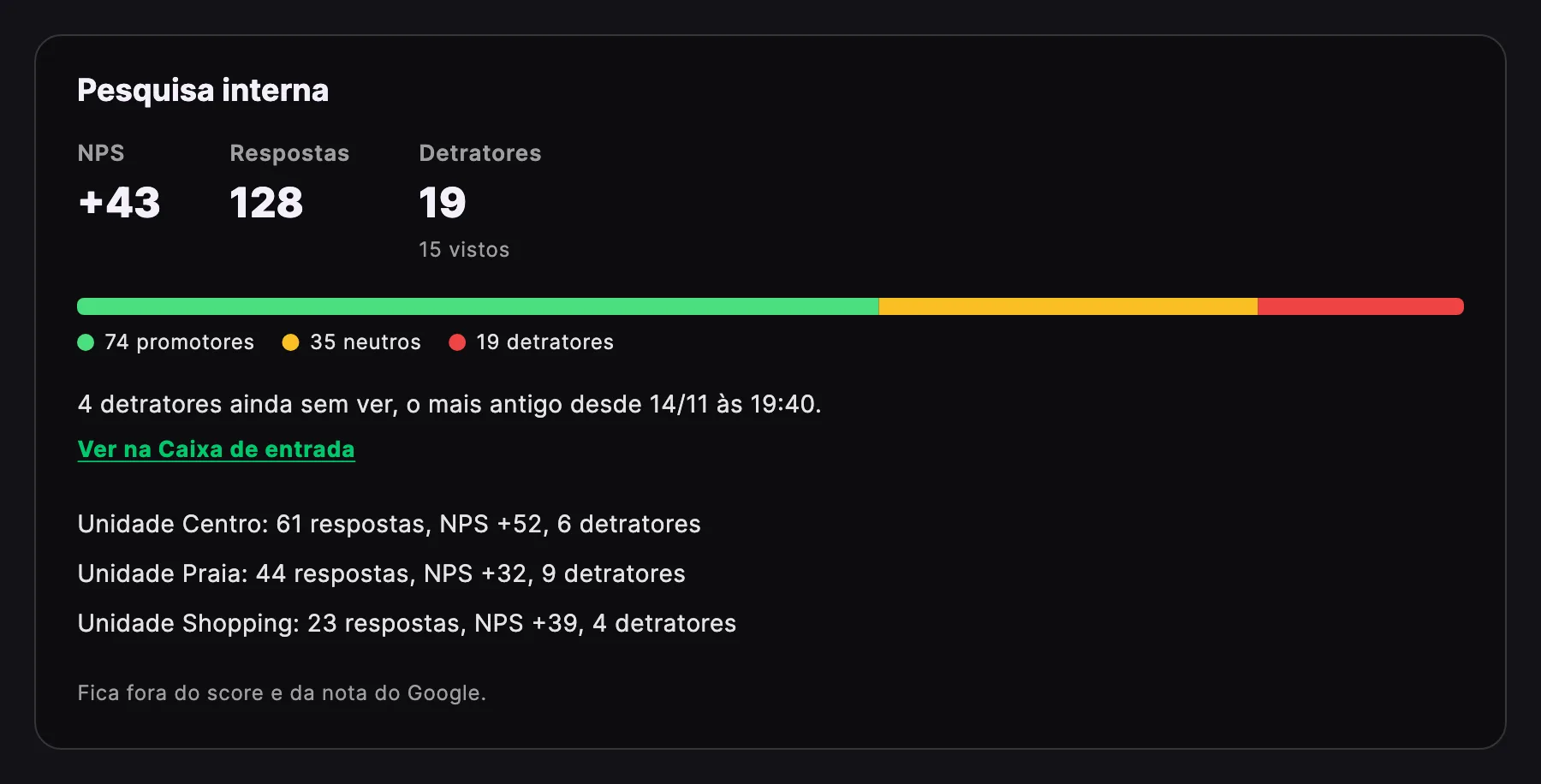
A pesquisa fica fora do score do Hubbly e da sua nota no Google. Ela mede a experiência dentro de casa; o Google mede o que o público vê. As duas juntas contam a história inteira.
Três dicas para ter mais respostas
- Coloque o cartão onde o cliente espera. Na mesa antes da conta, no balcão do caixa, no quarto. Um cartão na porta de saída é lido por quem já está indo embora.
- Fale da pesquisa uma vez, sem pressionar. “Se puder, conta pra gente como foi, leva dez segundos.” Não ofereça desconto nem brinde: a regra do Google vale para o convite que aparece no fim.
- Ligue de volta para quem deixou contato. A pessoa pediu para ser procurada. Um retorno no mesmo dia muda a lembrança que ela leva do lugar.
A pesquisa substitui o pedido de avaliação no Google?
Não. Ela vem antes e termina convidando o cliente a avaliar no Google. Você continua com o link e o QR de avaliação do Google para usar onde quiser.
Posso mostrar o botão do Google só para quem deu nota alta?
Não. O Google proíbe pedir avaliações positivas de forma seletiva, e a pesquisa do Hubbly mostra o convite para todas as notas.
O cliente precisa escrever tudo de novo no Google?
Não. Se ele escreveu na pesquisa, o toque em Avaliar no Google copia o texto, e no Google é só colar. A nota ele marca lá, nas estrelas.
A nota da pesquisa entra na minha nota do Google ou no score?
Não. As respostas são internas: aparecem só para a sua equipe no Hubbly e ficam fora da nota do Google e do score.
O cliente precisa baixar algum aplicativo?
Não. O QR abre uma página no navegador do celular, em português, inglês ou espanhol, conforme o idioma do aparelho.
Se eu desligar a pesquisa, o cartão impresso para de funcionar?
Enquanto ela estiver desligada, quem ler o QR vê que a pesquisa não está aberta agora. Ao ligar de novo, o mesmo QR volta a funcionar, sem precisar imprimir outro cartão.
Quem pode ligar a pesquisa?
O Proprietário ou quem é editor naquele local. A pesquisa faz parte dos planos pagos do Hubbly.