
A nota no Google diz quanto os clientes gostaram. Não diz do quê. A seção O que dizem, nos Relatórios do Hubbly, separa as avaliações com texto por assunto (atendimento, comida, espera, preço, o que fizer sentido para o seu negócio) e mostra, para cada um, quantos elogios e quantas reclamações vieram no período. Ao lado, as duas metades do período e uma barra por semana dizem se aquele assunto está melhorando ou piorando.
Abaixo está por que olhar as avaliações por assunto, como ler cada parte da seção, de onde vêm as categorias e como levar isso para a reunião com a equipe.
Por que olhar as avaliações por assunto, e não só a nota?
Porque a nota esconde o que importa. Um restaurante com 4,7 no Google e quase tudo em 5 estrelas pode ter, no mesmo mês, onze clientes reclamando da demora num sábado à noite. Na média, essas onze avaliações quase não aparecem. Lidas uma por uma, se perdem entre as outras cento e tantas.
Separadas por assunto, elas viram uma linha só, com o número em vermelho. São três ganhos:
- Você sabe do que os clientes falam. Se metade das avaliações fala do atendimento e quase ninguém fala do preço, é o atendimento que está construindo a sua reputação.
- Uma reclamação crescendo aparece antes de virar nota baixa. Duas reclamações de espera no começo do mês e dez no fim é um aviso. A nota do mês ainda parece boa, mas o problema já está ali.
- A conversa com a equipe sai do “acho que”. Em vez de “parece que andaram reclamando da fila”, você leva o número, a semana e a frase do cliente.
Como ler o “O que dizem”
Abra os Relatórios e escolha o período
Em Relatórios, escolha 7 dias, 30 dias, 90 dias, o mês atual, o mês passado ou Personalizado. A seção O que dizem vem depois do trabalho feito no período. No topo dela, uma linha diz quantas avaliações tinham texto, quantas reclamações vieram e quantas, só com estrelas, ficaram de fora.
Por quê: Só uma avaliação com texto diz do que o cliente está falando, então é só ela que entra na conta. A linha do topo mostra o que ficou de fora, para nenhum número sumir sem explicação.
Leia a barra de cada categoria
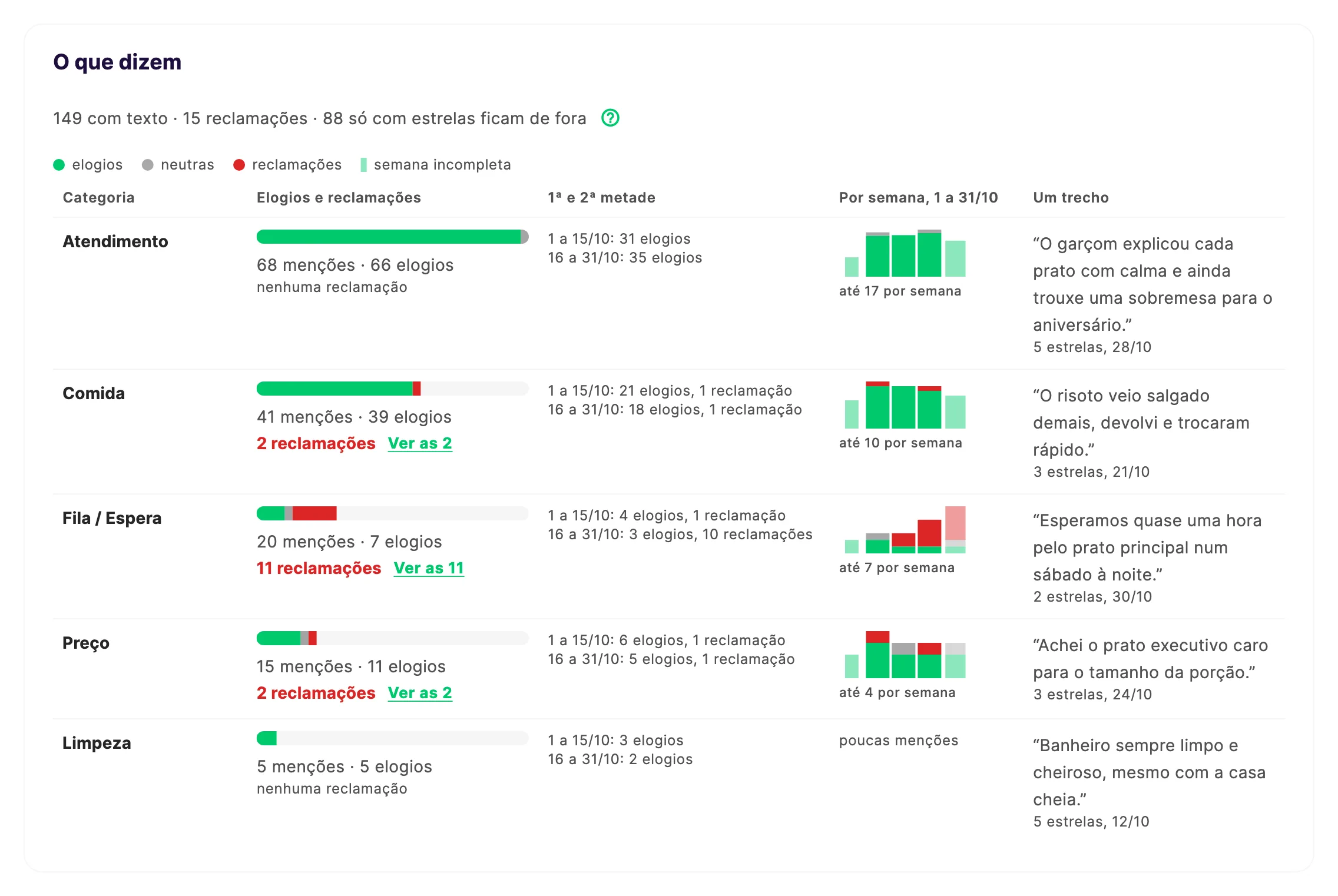
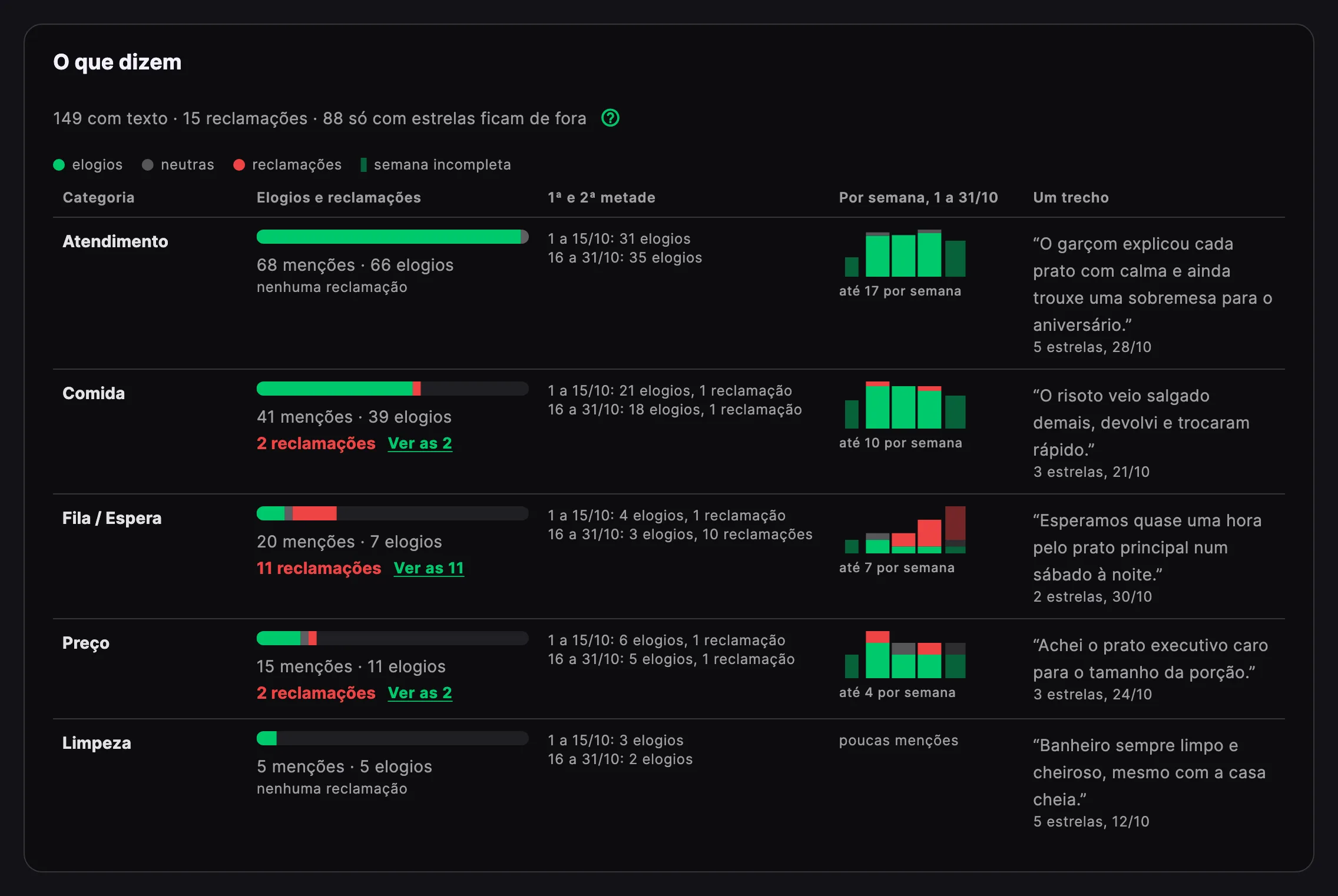
Cada categoria tem uma barra: verde para os elogios, cinza para as neutras e vermelho para as reclamações. Embaixo vem o número de menções e de elogios e, em vermelho, as reclamações, com Ver as seguido do número, que abre essas avaliações na Caixa de entrada. A última coluna, Um trecho, mostra uma frase curta de uma avaliação daquela categoria.
Por quê: As barras usam a mesma escala, então a mais longa é o assunto mais falado. Quando quase tudo é elogio, a barra fica quase toda verde, e a diferença está no vermelho. Por isso o trecho mostrado é o de uma reclamação sempre que a categoria tem alguma: é ela que você precisa ler.
Compare as duas metades e as semanas
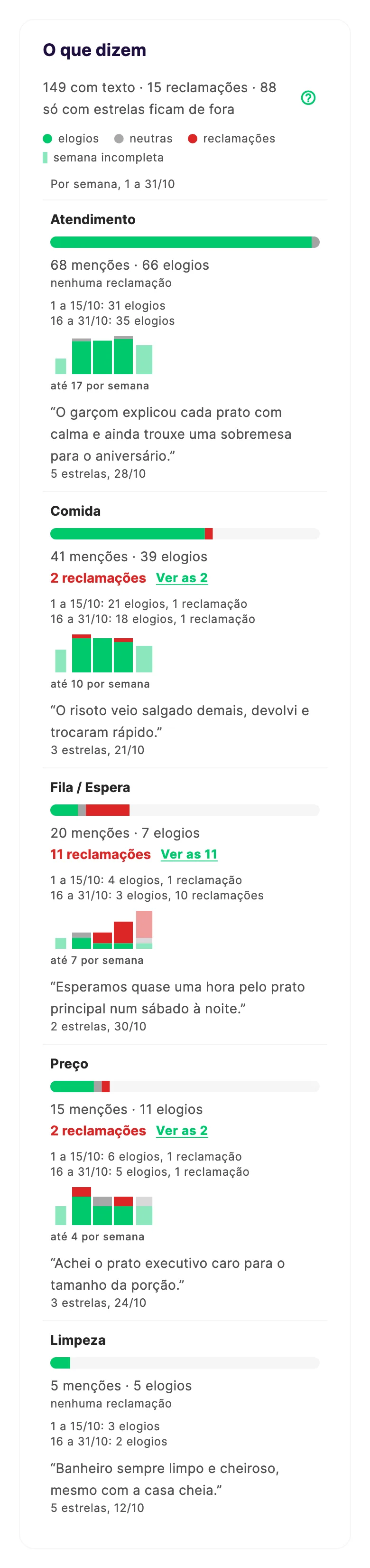
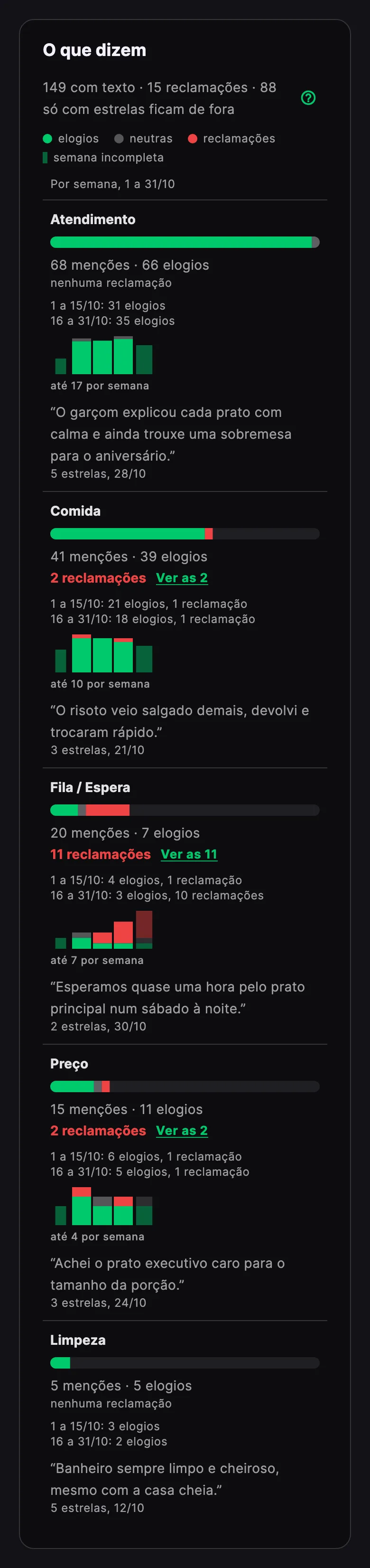
A coluna 1ª e 2ª metade divide o período ao meio e diz os elogios e as reclamações de cada parte, com os dias de cada uma ("1 a 15/10", "16 a 31/10"). A coluna Por semana traz uma barra por semana, de segunda a domingo, com a mesma divisão de cores. Embaixo das barras, "até 17 por semana" diz o tamanho da semana mais cheia daquela categoria.
Por quê: É aqui que se vê a tendência. No exemplo, Fila / Espera teve 1 reclamação na primeira metade de outubro e 10 na segunda, e o vermelho cresce semana a semana. O Hubbly mostra os números lado a lado e não decide por você se subiu ou caiu: um mês com um feriado ou um evento grande pode explicar a diferença, e só você sabe disso.
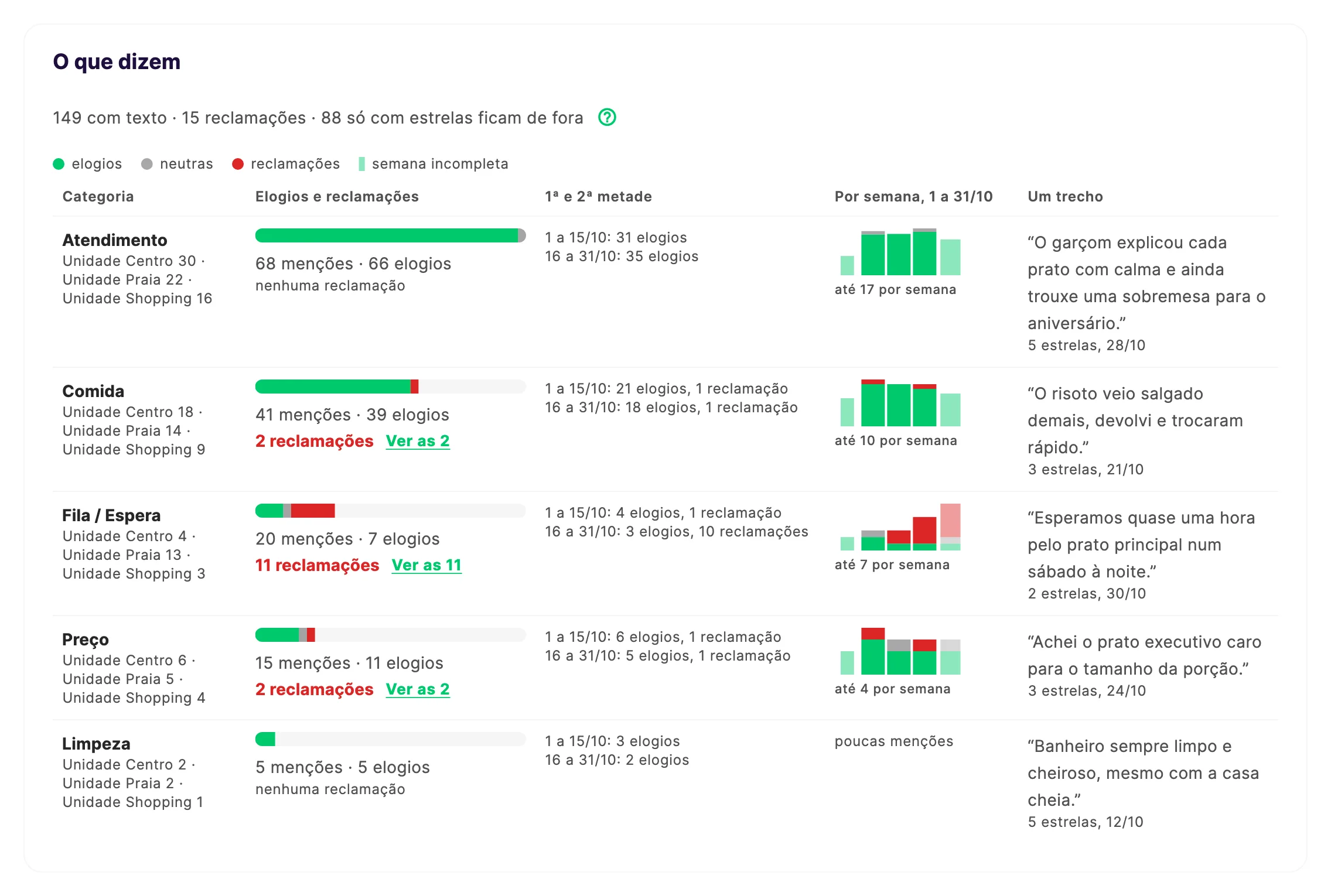
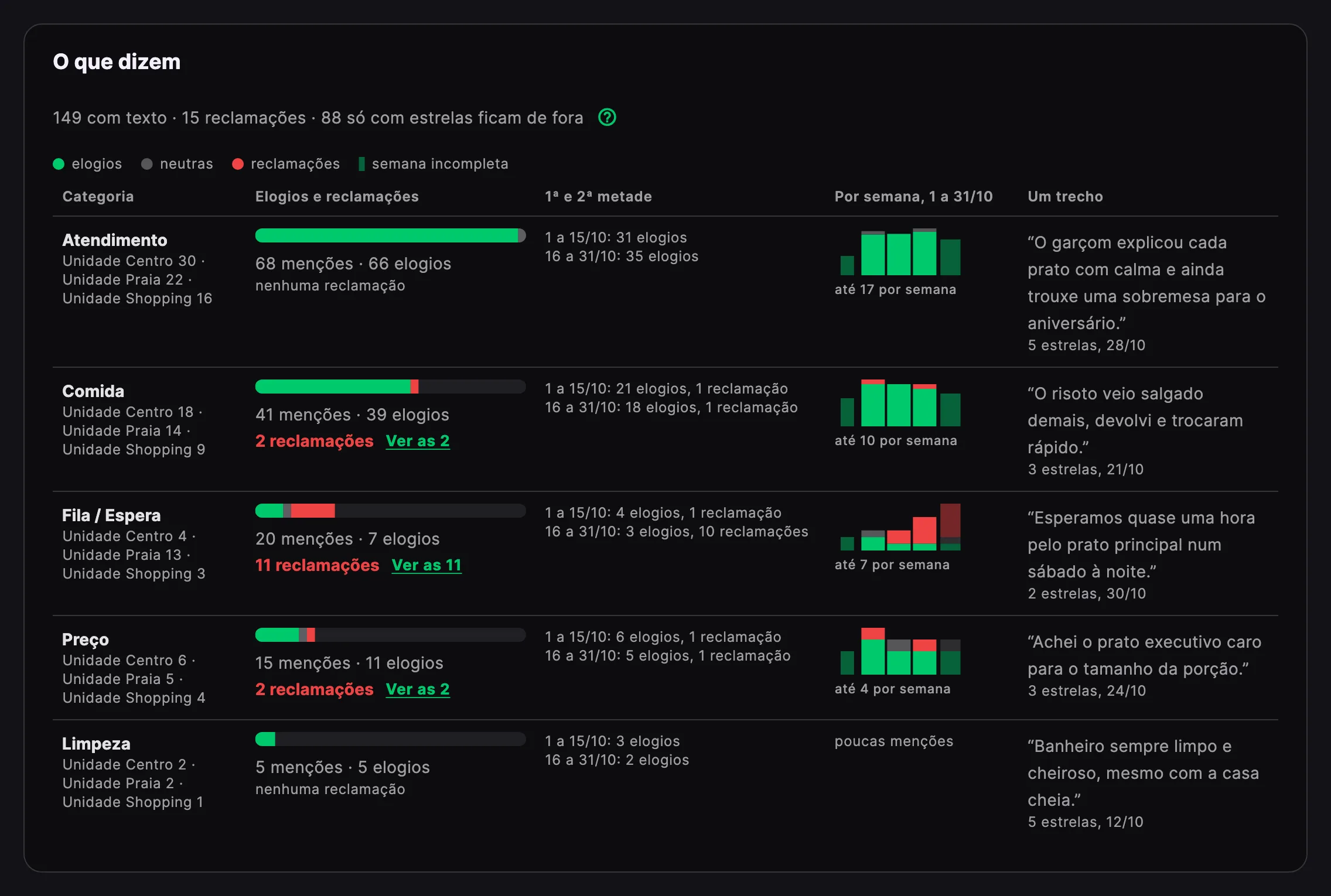
Na visão da rede ou de um grupo, cada categoria diz também de qual local vieram as menções, como “Unidade Centro 4 · Unidade Praia 13 · Unidade Shopping 3”. Na imagem acima, as menções de espera vêm quase todas da Unidade Praia. O problema tem endereço, e o gerente certo pode cuidar dele.
Três detalhes de leitura ajudam a não tirar conclusão errada:
- Cada categoria é medida pela própria semana mais cheia. A barra mais alta de Preço e a de Atendimento têm a mesma altura, mesmo que uma tenha 4 menções e a outra 17. Compare a forma da série dentro da categoria, e o número “até N por semana” entre categorias.
- As semanas das pontas podem ser incompletas. Se o período começa numa quinta, a primeira semana tem só quatro dias. Ela aparece mais estreita e mais clara, com o nome semana incompleta na legenda, para não parecer uma semana fraca.
- Nem todo período tem série por semana. Abaixo de 14 dias não há semanas suficientes para uma tendência, e acima de 182 dias as barras ficariam finas demais. Uma categoria com poucas menções também fica sem série, e a célula diz poucas menções: três avaliações espalhadas por cinco semanas não fazem tendência.
De onde vêm as categorias
A inteligência artificial do Hubbly lê cada avaliação com texto e dá a ela uma categoria, entre as da sua conta. As categorias são suas: você define quais são, e elas valem para todos os locais da conta.
Ajuste as categorias ao seu negócio
No menu, abra IA e respostas e vá ao cartão Categorias. A conta pode ter até 10. Use Adicionar categoria para criar uma, com o nome e uma descrição de como a IA a reconhece, ou Gerar com IA para a IA sugerir um conjunto pensado para o seu negócio, no lugar das atuais. Restaurar padrões volta ao conjunto inicial.
Por quê: Um hotel fala de café da manhã e check-in, um parque fala de atrações e fila, uma clínica fala de pontualidade e recepção. Categorias com o nome que a sua equipe usa deixam o relatório com a cara da sua operação. A descrição é o que a IA usa para decidir, então vale escrever do que aquela categoria trata.
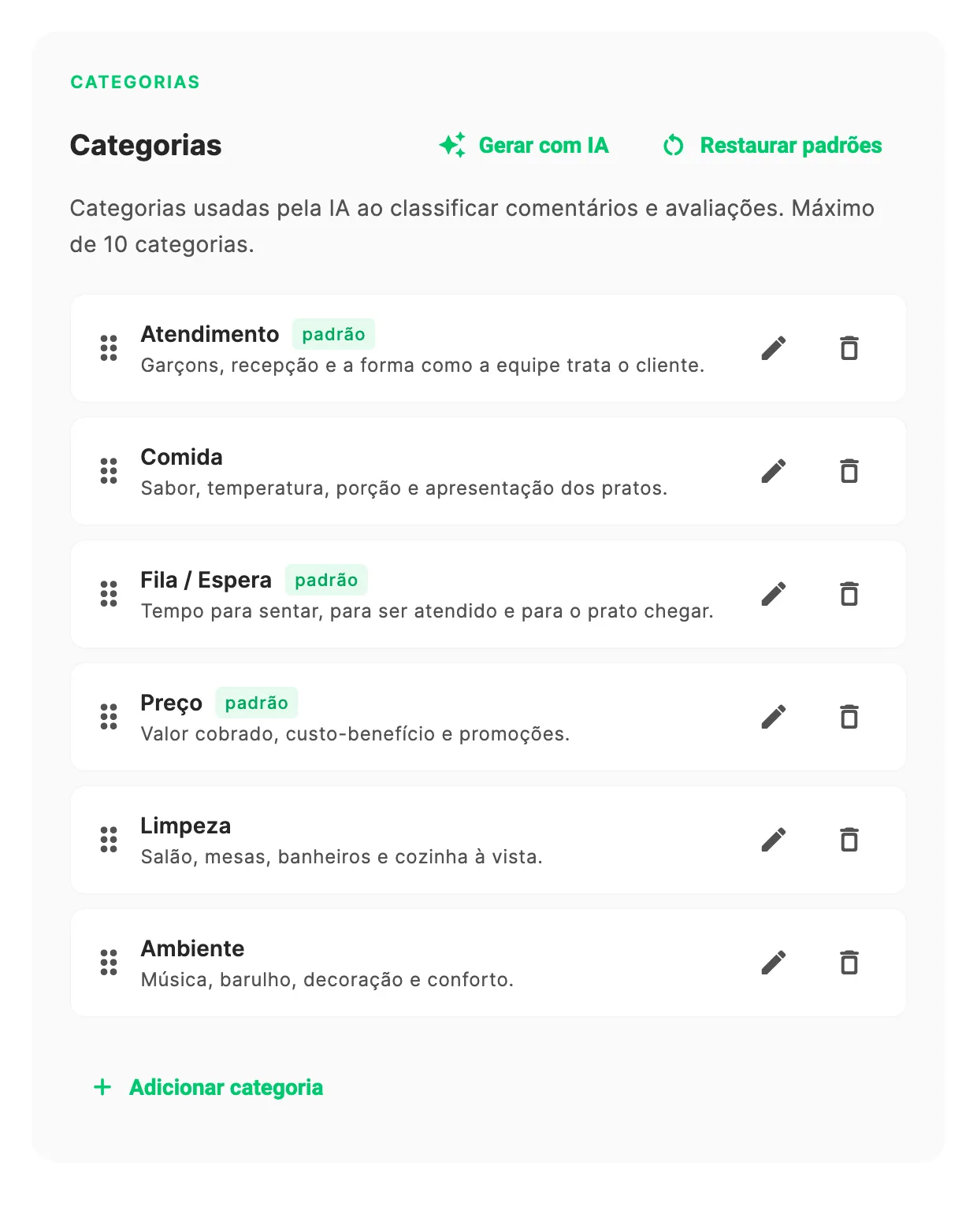
Mudar as categorias não reescreve o passado: uma avaliação já classificada mantém a categoria que recebeu. Por isso, num período que pega a mudança, pode aparecer uma linha marcada categoria antiga. E quando a IA lê uma avaliação que não cabe em nenhuma das suas categorias, ela entra em Outros, com a nota fora das suas categorias. Se Outros começar a crescer, é sinal de que falta uma categoria.
Quem muda as categorias é quem é editor ou o Proprietário. Qualquer pessoa da equipe abre os Relatórios e lê a seção. A classificação por assunto faz parte dos planos pagos: no plano grátis, a seção O que dizem não aparece.
Como levar isso para a reunião da equipe
- Abra o mês passado no começo do mês. O período fechado dá números que não mudam mais, e as duas metades mostram se o fim do mês foi melhor ou pior que o começo.
- Comece pelo vermelho, não pela barra mais longa. O assunto mais falado costuma ser o que já vai bem. Escolha a categoria com mais reclamações, toque em Ver as e leia as avaliações com a equipe. A frase do cliente convence mais que o número.
- Leve também um elogio. O trecho de uma categoria só com elogios é o que a equipe fez bem. Lido em voz alta, ele mostra o que repetir.
- Combine uma mudança e olhe as semanas seguintes. Se a equipe reforçou a cozinha no sábado, a série de Fila / Espera nas próximas semanas mostra se o vermelho diminuiu.
As reclamações que você abriu pelo Ver as ainda merecem resposta no Google. Para escrever essa resposta, temos modelos por situação. E para saber o que o cliente achou antes de ele chegar ao Google, a pesquisa de satisfação com QR code aparece na mesma tela de Relatórios, na seção Pesquisa interna.
As avaliações só com estrelas entram na conta?
Não. Sem texto não dá para saber do que o cliente falou, então elas ficam de fora, e a linha do topo da seção diz quantas foram. Elas continuam contando na nota e nos outros números dos Relatórios.
Uma avaliação que fala de comida e de preço conta nas duas categorias?
Não. A IA dá a cada avaliação uma só categoria, a do assunto principal. Por isso a soma das linhas nunca passa do número de avaliações com texto.
O que é "elogio" e o que é "reclamação"?
É o tom da avaliação, lido pela IA ao classificar: positiva conta como elogio, negativa como reclamação, e o resto aparece em cinza como neutra. Não depende só das estrelas, porque um 4 estrelas pode trazer uma queixa e um 3 estrelas pode ser um elogio com ressalva.
Se eu mudar as categorias, as avaliações antigas são reclassificadas?
Não. Cada avaliação mantém a categoria que recebeu, e uma categoria que saiu da lista aparece como "categoria antiga" nos períodos em que ainda tem menções. As avaliações novas já entram nas categorias novas.
Por que a seção não aparece para mim?
A classificação por assunto faz parte dos planos pagos, e no plano grátis a seção fica escondida. Quando a conta passa para um plano pago, as 500 avaliações mais recentes de cada local são classificadas.
O Hubbly diz se o assunto está subindo ou caindo?
Não com essas palavras. A tela mostra as duas metades e as semanas lado a lado, com os números, e a conclusão é sua, porque só você sabe se houve feriado, evento ou mudança na casa naquele período.